
Sehen Sie, was Ihr KI-Agent in Ihrem Projekt getan hat
X-Filer ist ein Fenster in ein Projekt, das Sie mit Claude Code führen. Es zeigt, was sich seit Ihrem letzten Blick geändert hat und wer es geändert hat, und lässt Sie Dinge zurückholen – in klaren Worten, ohne Git, Terminal oder IDE.
Version 1.0.0-Beta.3 · Kostenlos und ohne Konto für lokale Dateien · Aktualisiert sich selbst
Weitere Versionen und Systemanforderungen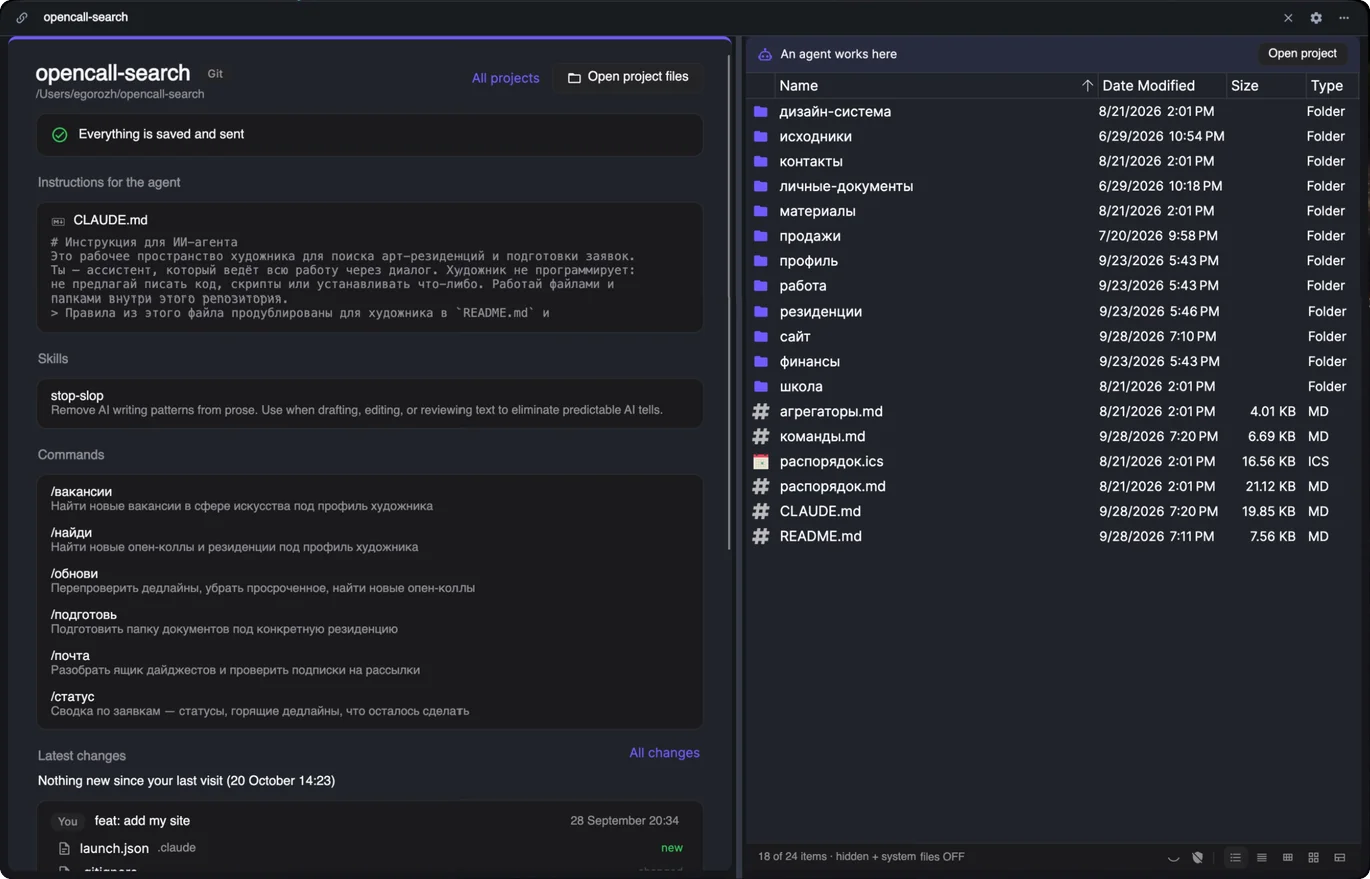
So funktioniert es
- 1
Projekt verbinden
X-Filer listet die Ordner auf Ihrem Computer, in denen ein Agent arbeitet – alles mit CLAUDE.md oder .claude/ –, und Ihre GitHub-Repositorys. Es sieht sich an, woraus das Projekt besteht, und schlägt vor, wie Sie es aufbewahren: Git für überwiegend Text, Git LFS für Bilder und PDFs, einen Cloud-Speicher für Gigabytes an Medien. Den Umzug selbst erledigt Ihr Agent: X-Filer kopiert eine fertige Aufgabe für Claude Code.
- 2
Sehen, was neu ist
Die Übersicht sagt in einer Zeile, wo Sie stehen – „Alles gespeichert und gesendet“, nicht gespeicherte Änderungen, etwas Neues in der Cloud – und was seit Ihrem letzten Besuch passiert ist. Der Verlauf listet die Versionen nach Tagen: wer jede erstellt hat, Agent oder Sie, und welche Dateien neu, geändert oder gelöscht sind.
- 3
Änderungen ansehen
Markdown und Text werden Zeile für Zeile verglichen, unveränderte Abschnitte sind eingeklappt. Bilder zeigen vorher und nachher, bei anderen Dateien sehen Sie, wie sich die Größe verändert hat.
- 4
Zurückholen
„Früheren Stand wiederherstellen“ holt eine Datei zurück, „Version zurücknehmen“ macht eine ganze Version rückgängig. Beides fügt eine neue Version hinzu, statt den Verlauf umzuschreiben – so lässt sich auch jedes Rückgängigmachen wieder rückgängig machen.
- 5
Ihren Agenten kennen
Anweisungen für den Agenten (CLAUDE.md), Skills, Helfer und Befehle erscheinen als Liste mit Beschreibungen. Ein Skill öffnet sich als Seite: wofür er gedacht ist, seine SKILL.md gerendert, seine Dateien.
- 6
Lesen und bearbeiten
Notizen öffnen sich gerendert, CSV als Tabelle, Bilder so, wie sie sind. „Bearbeiten“ öffnet den Text mit Live-Vorschau. Ändert der Agent die Datei, während Sie schreiben, wird nichts überschrieben: Sie sehen die neue Fassung, und Ihr Text bleibt in der Zwischenablage.
Wo auch immer das Projekt liegt
Ein Ordner auf Ihrem Computer
Mit Git erhalten Sie den vollständigen Versionsverlauf, „Version speichern“ und „An die Cloud senden“. Ohne Git lesen und bearbeiten Sie trotzdem alles.
Ein GitHub-Repository
Melden Sie sich mit GitHub an und öffnen Sie das Repository direkt – samt den Änderungen, die der Cloud-Agent vorschlägt.
Ein Ordner in Google Drive oder Yandex Disk
Ein Projekt im Sync-Ordner Ihres Cloud-Speichers: Dateien, die sich seit Ihrem letzten Besuch geändert haben; bei Google Drive vergleichen und wiederherstellen aus den Revisionen. Vorerst nur unter macOS.
Keine Git-Begriffe
X-Filer spricht in Projektbegriffen. Falls Sie Git kennen – das steckt darunter:
| In X-Filer | In Git |
|---|---|
| Version | commit |
| nicht gespeicherte Änderungen | uncommitted changes |
| Version speichern | add + commit |
| An die Cloud senden / Neuesten Stand holen | push / pull |
| Was sich geändert hat | diff |
| Früheren Stand wiederherstellen | Datei aus einem Commit wiederherstellen |
| Version zurücknehmen | revert |
| Der Cloud-Agent schlägt vor | claude/…-Branches vor main |
Für wen es gedacht ist
Für Menschen, die mit Claude Code ein Schreib-, Kunst-, Forschungs- oder Geschäftsprojekt führen – auf dem eigenen Computer oder in Cloud-Sitzungen – und die Arbeit des Agenten in einer normalen App prüfen möchten. Auch Entwicklerinnen und Entwickler nutzen es, um ohne IDE kurz nachzusehen, was ein Agent getan hat.
Fragen zu Agent-Projekten
Mit welchen KI-Agenten arbeitet X-Filer?
X-Filer ist um Claude Code herum gebaut: Es erkennt ein Projekt an CLAUDE.md oder .claude/ und unterscheidet die Versionen des Agenten von Ihren anhand der Signatur, die Claude Code seinen Commits hinzufügt. Projekte anderer Agenten öffnen sich ebenfalls; deren Versionen erscheinen dann einfach als Ihre.
Muss ich Git kennen?
Nein, Git-Begriffe sehen Sie nie. Ein Projekt auf Ihrem Computer braucht ein installiertes Git, um einen Versionsverlauf zu haben – X-Filer sagt Ihnen, wenn es fehlt. Ein GitHub-Projekt braucht nur eine Anmeldung bei GitHub.
Kann ich rückgängig machen, was der Agent getan hat?
Ja, in Git- und GitHub-Projekten: Holen Sie eine Datei zurück oder nehmen Sie eine ganze Version zurück – und auch das lässt sich wieder rückgängig machen. In einem Google-Drive-Ordner kommen Dateien aus den Revisionen von Drive zurück. Yandex Disk speichert keinen Dateiverlauf, den andere Apps lesen können; dort zeigt X-Filer, was sich geändert hat, kann aber keine alte Version zurückholen.
Landet mein Projekt auf Ihren Servern?
Nein. X-Filer liest das Projekt direkt von Ihrer Festplatte, mit Ihrer Anmeldung von GitHub oder aus Ihrem Cloud-Speicher. Unser Server speichert nur Ihr X-Filer-Konto – nie Ihre Projekte oder Dateien.
Funktioniert es mit Cloud-Sitzungen von Claude Code?
Ja, bei Projekten auf GitHub: X-Filer zeigt, was der Cloud-Agent vorschlägt – seine Versionen, die die Hauptlinie noch nicht hat.
Gibt es eine App für iPad oder Smartphone?
Ja, auf Android, im geschlossenen Test bei Google Play: Die App öffnet Agent-Projekte auf GitHub und in Speicherordnern — was sich geändert hat, die Versionen des Agenten, eine Datei wiederherstellen. iPhone und iPad folgen.
X-Filer herunterladen
Version 1.0.0-Beta.3 · Kostenlos und ohne Konto für lokale Dateien · Aktualisiert sich selbst
Weitere Versionen und Systemanforderungen