
· 10 Min. Lesezeit
Nextcloud ohne Sync-Client unter Windows und Mac öffnen
Nextcloud ohne Sync-Client nutzen: WebDAV-Adresse, App-Passwort, Stolperfallen in Finder und Windows – plus MagentaCLOUD, HiDrive Next und Storage Share.
LesenZwei Bereiche, Spaces und Ihre Clouds und Server in einem Fenster, mit den Tastenkürzeln des Explorers. Windows 10 und 11, nativ auf x64 und ARM64.
Version 1.0.0-Beta.3 · Kostenlos und ohne Konto für lokale Dateien · Aktualisiert sich selbst
Weitere Versionen und Systemanforderungen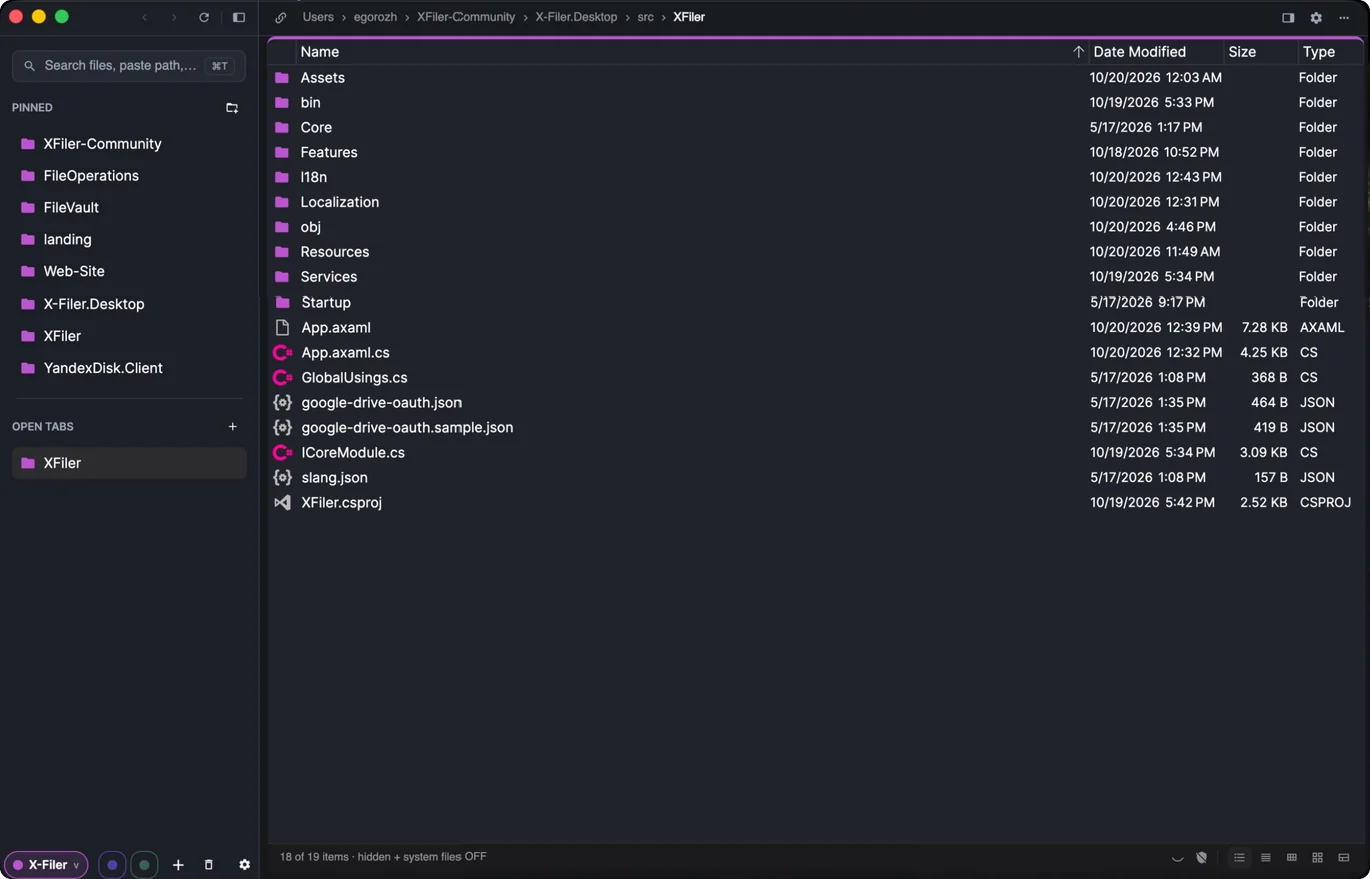
X-Filer ist ein moderner Dateimanager für Windows 11 und Windows 10, und es ist unser Produkt. Er behält die Tastenkürzel des Datei-Explorers und ergänzt, was dem Explorer fehlt: zwei Bereiche in einem Fenster, Spaces mit eigenen angehefteten Ordnern und Tabs, eine Vorschau per Leertaste sowie Google Drive, OneDrive, Dropbox, Yandex Disk, SFTP, WebDAV und S3 in der Seitenleiste – ohne Sync-Clients und ohne Netzlaufwerk. Es gibt native Builds für x64 und ARM64, X-Filer installiert sich ohne Administratorrechte für Ihr Benutzerkonto, und dieselbe App läuft unter macOS und Linux.
Windows 11 hat dem Explorer Tabs gegeben, und vielen reicht das. Diese Lücken sind der Grund, warum andere nach einer Alternative suchen:
| Sie möchten | Im Datei-Explorer | In X-Filer |
|---|---|---|
| Zwei Ordner nebeneinander | Tabs oder zwei Fenster nebeneinander angedockt | Geteilte Ansicht in einem Fenster |
| Getrennte Kontexte für Arbeit und Privates | Eine Liste im Schnellzugriff | Spaces, jeder mit eigenen angehefteten Ordnern, geöffneten Tabs und eigener Farbe |
| Google Drive | Der Client Google Drive für den Desktop | Eingebaut, Anmeldung im Browser |
| OneDrive und Dropbox | Die in Windows enthaltene OneDrive-App, die Dropbox-App | Eingebaut, Anmeldung im Browser |
| Nextcloud, MagentaCLOUD, GMX Cloud | WebDAV als Netzlaufwerk über den veralteten WebClient-Dienst | WebDAV eingebaut, ohne Netzlaufwerk |
| SFTP und S3, etwa für eine Hetzner Storage Box | Nicht eingebaut | Eingebaut, neben Ihren Festplatten |
| Ein kurzer Blick in eine Datei | Der Vorschaubereich | Die Leertaste öffnet eine Vorschau, die Pfeiltasten gehen durch den Ordner |
| Dieselbe App auf dem Mac | Nur Windows | X-Filer für macOS 14+ |
Klicken Sie auf die Schaltfläche für die geteilte Ansicht oder wählen Sie Daneben öffnen an einem angehefteten Ordner oder Tab, und ein zweiter Bereich öffnet sich neben dem ersten; im Launcher (Strg+T) erledigt Alt+Enter dasselbe.
Ziehen Sie Dateien hinüber: auf demselben Laufwerk werden sie verschoben, zwischen Festplatten, Clouds und Servern kopiert, und Strg erzwingt eine Kopie. Bei Namenskonflikten wählen Sie Ersetzen, Beide behalten, Überspringen oder Abbrechen, auf Wunsch einmal für einen ganzen Stapel, und lange Vorgänge zeigen ihren Fortschritt mit einer Schaltfläche zum Abbrechen. Siehe geteilte Ansicht und Kopieren, verschieben, umbenennen, löschen.
Unter Windows nutzt X-Filer die Tasten des Explorers: Enter öffnet, F2 benennt um, Entf legt in den Papierkorb, Strg+Umschalt+N erstellt einen Ordner, Alt+Enter zeigt die Eigenschaften, Strg+Z macht Verschieben, Umbenennen oder Löschen in den Papierkorb rückgängig, Alt+← und Alt+→ gehen zurück und vor, mit Strg+L oder Alt+D tippen Sie einen Pfad ein, und die Seitentasten der Maus funktionieren auch.
X-Filer lebt neben dem Explorer, nicht an seiner Stelle. Ziehen und Ablegen sowie Kopieren und Einfügen funktionieren in beide Richtungen, Im Explorer anzeigen zeigt ein Element an, Öffnen mit öffnet den Dialog des Systems, und Im Terminal öffnen startet eine Konsole im Ordner.
Ein Space ist ein eigener Arbeitsbereich mit eigenen angehefteten Ordnern, geöffneten Tabs und eigener Akzentfarbe, damit Kundenprojekte nie zwischen private Dateien geraten. Geöffnete Tabs können sich nach Inaktivität selbst schließen; angeheftete Ordner bleiben. Die Einrichtung beschreibt die Anleitung zu Spaces.
Google Drive, OneDrive, Dropbox und Yandex Disk melden sich im Browser an und öffnen sich als Ordner, ohne dass etwas auf Ihre Festplatte synchronisiert wird. Server und Speicher verbinden Sie auf dieselbe Weise: SFTP mit Passwort oder SSH-Schlüssel, FTP und FTPS, WebDAV für Nextcloud oder Synology, S3-kompatible Buckets, SMB-Netzwerkordner und die Dateien Ihrer WSL-Distributionen. Kopieren Sie in der geteilten Ansicht zwischen zwei beliebigen davon.
Gerade bei WebDAV lohnt der Unterschied: Windows bindet WebDAV über den WebClient-Dienst als Netzlaufwerk ein, und den hat Microsoft im November 2023 als veraltet eingestuft. X-Filer verbindet sich selbst per WebDAV, ohne diesen Dienst. Was beim Netzlaufwerk typischerweise schiefgeht, steht in WebDAV unter Windows 11; welche deutschen Speicherangebote welches Protokoll anbieten, auf der Seite SFTP, WebDAV und S3.
Außerdem gut zu wissen: Stapelumbenennung mit regulären Ausdrücken und Vorschau, zip-, 7z-, rar- und tar-Archive als schreibgeschützte Ordner, Suche nach Namen oder Dateiinhalten und Im Editor öffnen für VS Code, Cursor, Rider und die anderen installierten Editoren. Wenn Sie ein Projekt mit Claude Code führen, zeigt X-Filer außerdem, was der Agent geändert hat.
X-Filer ist vor Version 1.0. Es hat keine Funktionstastenleiste und keine Plugins wie Total Commander, es vergleicht und synchronisiert keine Ordner, und Clouds und Server öffnen sich in der App statt als Laufwerksbuchstabe im Explorer, ohne Offline-Zugriff. Wer eine Cloud als Laufwerksbuchstaben braucht, ist mit einem Tool zum Einbinden besser bedient.
Für die tägliche Dateiarbeit ja: Durchsuchen, zwei Bereiche, Kopieren, Umbenennen, Vorschau und Clouds. Im System läuft es neben dem Explorer, statt ihn zu ersetzen, und beide teilen sich Ziehen und Ablegen und die Zwischenablage.
Ja. Neben dem x64-Build gibt es einen nativen ARM64-Build, für Windows 10 und 11.
Ja. X-Filer unterstützt 64-Bit-Windows 10 und Windows 11.
Ja. X-Filer verbindet sich selbst per WebDAV mit Ihrer Nextcloud und zeigt sie als Laufwerk in der Seitenleiste, ohne den WebClient-Dienst von Windows und ohne Laufwerksbuchstaben. Andere Programme sehen die Dateien deshalb nicht direkt; Sie kopieren sie bei Bedarf auf Ihre Festplatte.
Der Windows-Build ist noch nicht signiert. Klicken Sie auf „Weitere Informationen“ und dann auf „Trotzdem ausführen“. X-Filer installiert sich für Ihr Benutzerkonto und braucht keine Administratorrechte.
Ja, für lokale Dateien: keine Werbung, kein Konto, dauerhaft kostenlos. Cloud-Speicher und Server brauchen ein X-Filer-Konto: Der Free-Tarif enthält eine Verbindung, Pro hat keine Grenze, und ein neues Konto beginnt mit 30 Tagen Pro ohne Kreditkarte – siehe Preisseite.
Zeigen Sie in X-Filer zwei Ordner nebeneinander, kopieren und verschieben Sie Dateien zwischen ihnen und schließen Sie den zweiten Bereich.
Getrennte Arbeitsbereiche in X-Filer, jeder mit eigenen angehefteten Ordnern, Tabs und eigener Farbe – anlegen, wechseln, umbenennen, löschen.
Dateioperationen in X-Filer – anlegen, kopieren und einfügen, Drag & Drop, Konflikte, Widerrufen, Öffnen mit, Im Editor öffnen, Informationen, Tags.
Nextcloud ohne Sync-Client nutzen: WebDAV-Adresse, App-Passwort, Stolperfallen in Finder und Windows – plus MagentaCLOUD, HiDrive Next und Storage Share.
LesenTotal Commander gibt es nicht für den Mac. Double Commander, Commander One, ForkLift, Nimble Commander und X-Filer im Vergleich, Preise vom November 2026.
LesenTotal Commander gibt es nicht für Linux. Double Commander, Krusader, Midnight Commander, Wine und X-Filer im Vergleich für Umsteiger von Windows.
LesenVersion 1.0.0-Beta.3 · Kostenlos und ohne Konto für lokale Dateien · Aktualisiert sich selbst
Weitere Versionen und Systemanforderungen