
· 9 Min. Lesezeit
Total Commander für Mac: Was ihn wirklich ersetzt (2026)
Total Commander gibt es nicht für den Mac. Double Commander, Commander One, ForkLift, Nimble Commander und X-Filer im Vergleich, Preise vom November 2026.
LesenZwei Ordner nebeneinander in einem Fenster, Spaces und Ihre Clouds und Server in der Seitenleiste – für alle, die Total Commander vom PC vermissen. Mit Finder-Tastenkürzeln, nativ auf Apple Silicon und Intel.
Version 1.0.0-Beta.3 · Kostenlos und ohne Konto für lokale Dateien · Aktualisiert sich selbst
Weitere Versionen und Systemanforderungen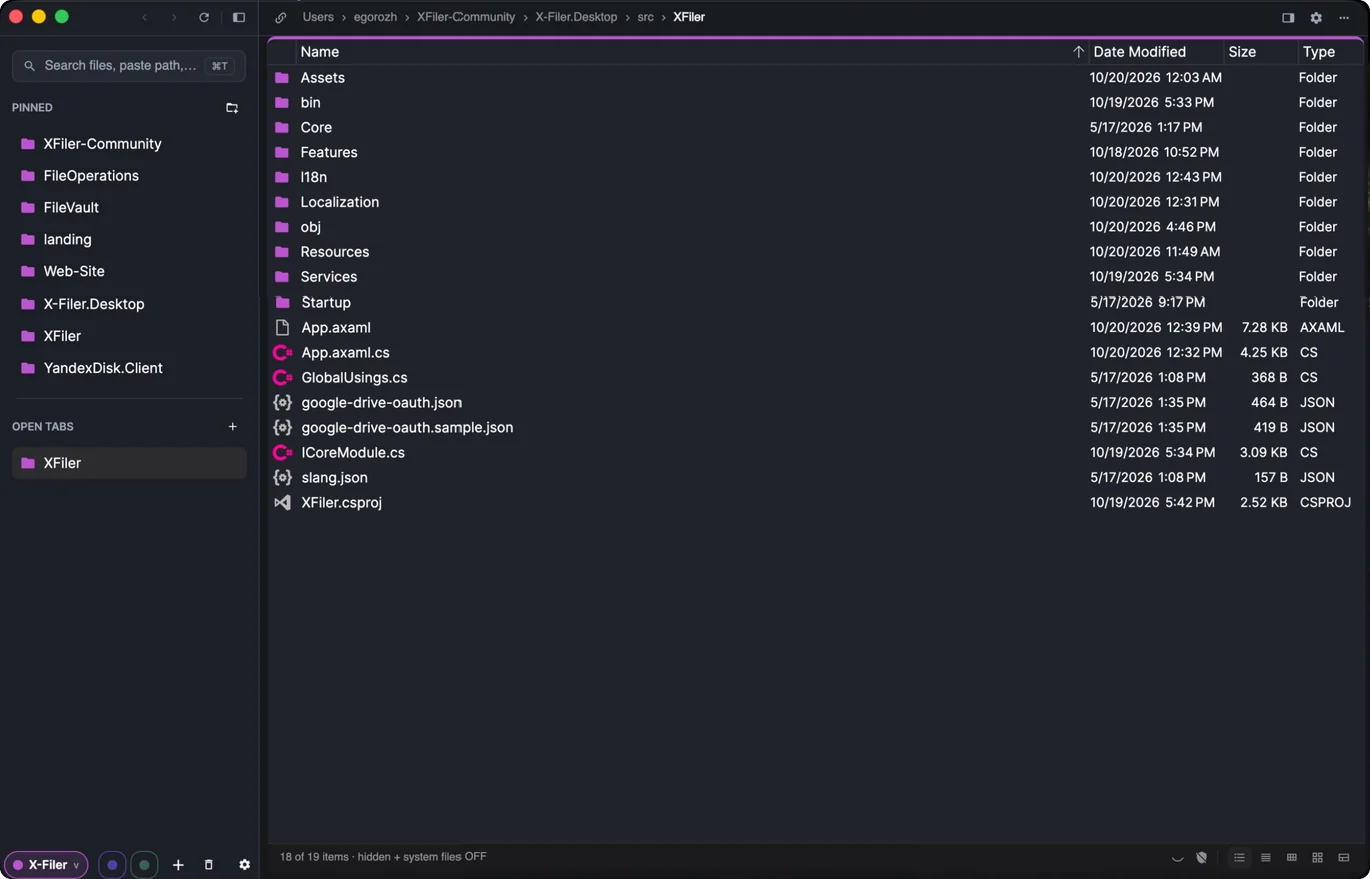
X-Filer ist ein kostenloser Dateimanager für den Mac, und es ist unser Produkt. Er ergänzt, was dem Finder fehlt: zwei Ordner nebeneinander in einem Fenster, Spaces mit eigenen angehefteten Ordnern und Tabs sowie Google Drive, OneDrive, Dropbox, SFTP, WebDAV und S3 in der Seitenleiste – ohne Sync-Clients. Wer Total Commander von Windows kennt, findet hier die Zwei-Fenster-Arbeitsweise wieder, denn Total Commander selbst gibt es für macOS nicht. X-Filer läuft nativ auf Macs mit Apple Silicon und Intel ab macOS 14 Sonoma, behält die Tastenkürzel des Finders und arbeitet mit dem Finder zusammen statt gegen ihn.
Total Commander von Christian Ghisler gibt es für Windows und Android, eine macOS-Version gibt es nicht; die Lizenz kostet in Deutschland laut ghisler.com 49,98 € (Preis geprüft im November 2026). Auf dem Mac brauchen Sie also einen anderen Dateimanager. X-Filer ist kein Nachbau von Total Commander, deckt aber die Dinge ab, für die die meisten ihn nutzen:
| Aus Total Commander kennen Sie | In X-Filer auf dem Mac |
|---|---|
| Zwei Verzeichnisse nebeneinander | Geteilte Ansicht in einem Fenster, ⌘\ |
| Kopieren und Verschieben zwischen den Fenstern | Ziehen in den anderen Bereich: zwischen Laufwerken wird kopiert, auf demselben verschoben, ⌥ erzwingt eine Kopie |
| Tabs | Geöffnete Tabs in der Seitenleiste, getrennt nach Spaces |
| FTP-Verbindung | SFTP, FTP, WebDAV und S3 als Laufwerke, dazu Google Drive, OneDrive und Dropbox |
| Archive wie Ordner | zip, 7z, rar und tar öffnen sich per Doppelklick, schreibgeschützt |
| Mehrfach-Umbenennen | Stapelumbenennung mit Ersetzen, regulären Ausdrücken, Nummerierung und Vorschau |
| Lister (F3) | Leertaste für die Schnellvorschau |
| Funktionstastenleiste, Plugins | Gibt es nicht |
| Verzeichnisse synchronisieren | Gibt es nicht |
Wer die klassische Commander-Bedienung mit Funktionstastenleiste sucht, ist mit Double Commander oder Commander One näher am Original. Den ehrlichen Vergleich mit Preisen finden Sie in Total Commander für Mac.
Der Finder kann vieles gut. Diese Lücken sind der übliche Grund, eine Finder-Alternative zu suchen:
| Sie möchten | Im Finder | In X-Filer |
|---|---|---|
| Zwei Ordner nebeneinander | Zwei Fenster, von Hand angeordnet | Geteilte Ansicht in einem Fenster, ⌘\ |
| Getrennte Kontexte für Arbeit, Privates, Projekte | Eine Liste von Favoriten in der Seitenleiste | Spaces, jeder mit eigenen angehefteten Ordnern, geöffneten Tabs und Akzentfarbe |
| Google Drive | Der Client Google Drive für den Desktop | Eingebaut, Anmeldung im Browser |
| OneDrive und Dropbox | Die Desktop-App des jeweiligen Anbieters | Eingebaut, Anmeldung im Browser |
| SFTP und S3, etwa für eine Hetzner Storage Box | Nicht in „Mit Server verbinden“ | Eingebaut, neben Ihren Festplatten |
| Tabs, die sich nicht stapeln | Tabs bleiben, bis Sie sie schließen | Geöffnete Tabs schließen sich nach Inaktivität, beim Beenden oder nie; angeheftete Ordner bleiben |
| Eine App auf Mac und PC | Nur Mac | Dieselbe App unter Windows 10/11 |
Drücken Sie ⌘\ oder wählen Sie Daneben öffnen an einem angehefteten Ordner, und ein zweiter Bereich öffnet sich neben dem ersten; die Akzentlinie markiert den aktiven. Ziehen Sie Dateien hinüber: auf demselben Laufwerk werden sie verschoben, zwischen Festplatten, Clouds und Servern kopiert, und ⌥ erzwingt eine Kopie. Ein weiteres ⌘\ schließt den Bereich wieder. Einzelheiten stehen in der Anleitung zur geteilten Ansicht.
X-Filer nutzt auf dem Mac die Tasten des Finders: ⌘↓ öffnet, ↩ benennt um, ⌘⌫ legt in den Papierkorb, ⌘I zeigt Informationen, ⌥⌘V verschiebt, was Sie kopiert haben, ⌘Z macht Verschieben, Umbenennen oder Löschen in den Papierkorb rückgängig. Die Leertaste öffnet eine Schnellvorschau von Bildern, PDFs, Markdown und Code, für alles andere gibt es In Quick Look öffnen. Die vollständige Liste steht auf der Seite Tastenkürzel.
Auch mit dem Finder selbst versteht sich X-Filer. Ziehen und Ablegen sowie Kopieren und Einfügen funktionieren in beide Richtungen, die farbigen Tags des Finders erscheinen als Punkte und sind dieselben Tags, die der Finder sieht, und Im Finder anzeigen ist einen Klick entfernt. iCloud Drive steht in der Seitenleiste, mit „Jetzt laden“ und „Download entfernen“ für jede Datei.
Ein Space ist ein eigener Arbeitsbereich mit eigenen angehefteten Ordnern, geöffneten Tabs und eigener Farbe: einer für Kundenprojekte, einer für Fotos, einer für ein Nebenprojekt. Sie wechseln mit den Punkten unten in der Seitenleiste oder mit ⌃1 bis ⌃9. Siehe die Anleitung zu Spaces.
Wenn Sie ein Projekt mit Claude Code führen, zeigt X-Filer außerdem in klaren Worten, was der Agent seit Ihrem letzten Besuch geändert hat. Dafür gibt es eine eigene Seite.
X-Filer ist jung: Es ist vor Version 1.0, und ForkLift oder Path Finder haben längere Funktionslisten. Es vergleicht und synchronisiert keine Ordner, bindet Clouds nicht als Volumes im Finder ein, und Cloud-Dateien sind nicht offline verfügbar. Eine Funktionstastenleiste wie in Total Commander und Plugins gibt es nicht.
Nein. Total Commander gibt es nur für Windows und Android. Auf dem Mac bieten X-Filer, Double Commander, Commander One oder ForkLift die Arbeit mit zwei Ordnern nebeneinander; X-Filer ist kostenlos für lokale Dateien und läuft auch unter Windows.
X-Filer arbeitet neben dem Finder, statt ihn zu ersetzen. Sie können Ihre tägliche Dateiarbeit in X-Filer erledigen; Ziehen und Ablegen, die Zwischenablage, Tags und Im Finder anzeigen halten beide auf demselben Stand.
Ja. Es gibt native Builds für Apple Silicon und für Intel-Macs, beide für macOS 14 Sonoma oder neuer.
Ja, für lokale Dateien: keine Werbung, kein Konto, dauerhaft kostenlos. Cloud-Speicher und Server brauchen ein X-Filer-Konto: Der Free-Tarif enthält eine Verbindung, Pro hat keine Grenze, und ein neues Konto beginnt mit 30 Tagen Pro ohne Kreditkarte – siehe Preisseite.
Ja. Die geteilte Ansicht zeigt zwei Ordner nebeneinander in einem Fenster, und Sie können Dateien zwischen einer lokalen Festplatte, einem Cloud-Speicher und einem Server hin- und herziehen.
Ja. X-Filer läuft unter Windows 10 und 11 mit demselben Aufbau, dort mit den Tastenkürzeln des Explorers und auf dem Mac mit denen des Finders. Es gibt auch eine Linux-Version.
Zeigen Sie in X-Filer zwei Ordner nebeneinander, kopieren und verschieben Sie Dateien zwischen ihnen und schließen Sie den zweiten Bereich.
Getrennte Arbeitsbereiche in X-Filer, jeder mit eigenen angehefteten Ordnern, Tabs und eigener Farbe – anlegen, wechseln, umbenennen, löschen.
Alle Tastenkürzel von X-Filer unter macOS, Windows und Linux – Navigation, Dateien, Ansichten, Tabs und Spaces.
Total Commander gibt es nicht für den Mac. Double Commander, Commander One, ForkLift, Nimble Commander und X-Filer im Vergleich, Preise vom November 2026.
LesenNextcloud ohne Sync-Client nutzen: WebDAV-Adresse, App-Passwort, Stolperfallen in Finder und Windows – plus MagentaCLOUD, HiDrive Next und Storage Share.
LesenTotal Commander gibt es nicht für Linux. Double Commander, Krusader, Midnight Commander, Wine und X-Filer im Vergleich für Umsteiger von Windows.
LesenVersion 1.0.0-Beta.3 · Kostenlos und ohne Konto für lokale Dateien · Aktualisiert sich selbst
Weitere Versionen und Systemanforderungen