
· 10 Min. Lesezeit
Nextcloud ohne Sync-Client unter Windows und Mac öffnen
Nextcloud ohne Sync-Client nutzen: WebDAV-Adresse, App-Passwort, Stolperfallen in Finder und Windows – plus MagentaCLOUD, HiDrive Next und Storage Share.
LesenGoogle Drive, OneDrive, Dropbox, Yandex Disk, S3, WebDAV und SFTP öffnen sich als Ordner neben Ihren lokalen Festplatten. Kein Sync-Client, nichts wird auf Ihre Festplatte kopiert, bis Sie es wollen.
Version 1.0.0-Beta.3 · Kostenlos und ohne Konto für lokale Dateien · Aktualisiert sich selbst
Weitere Versionen und Systemanforderungen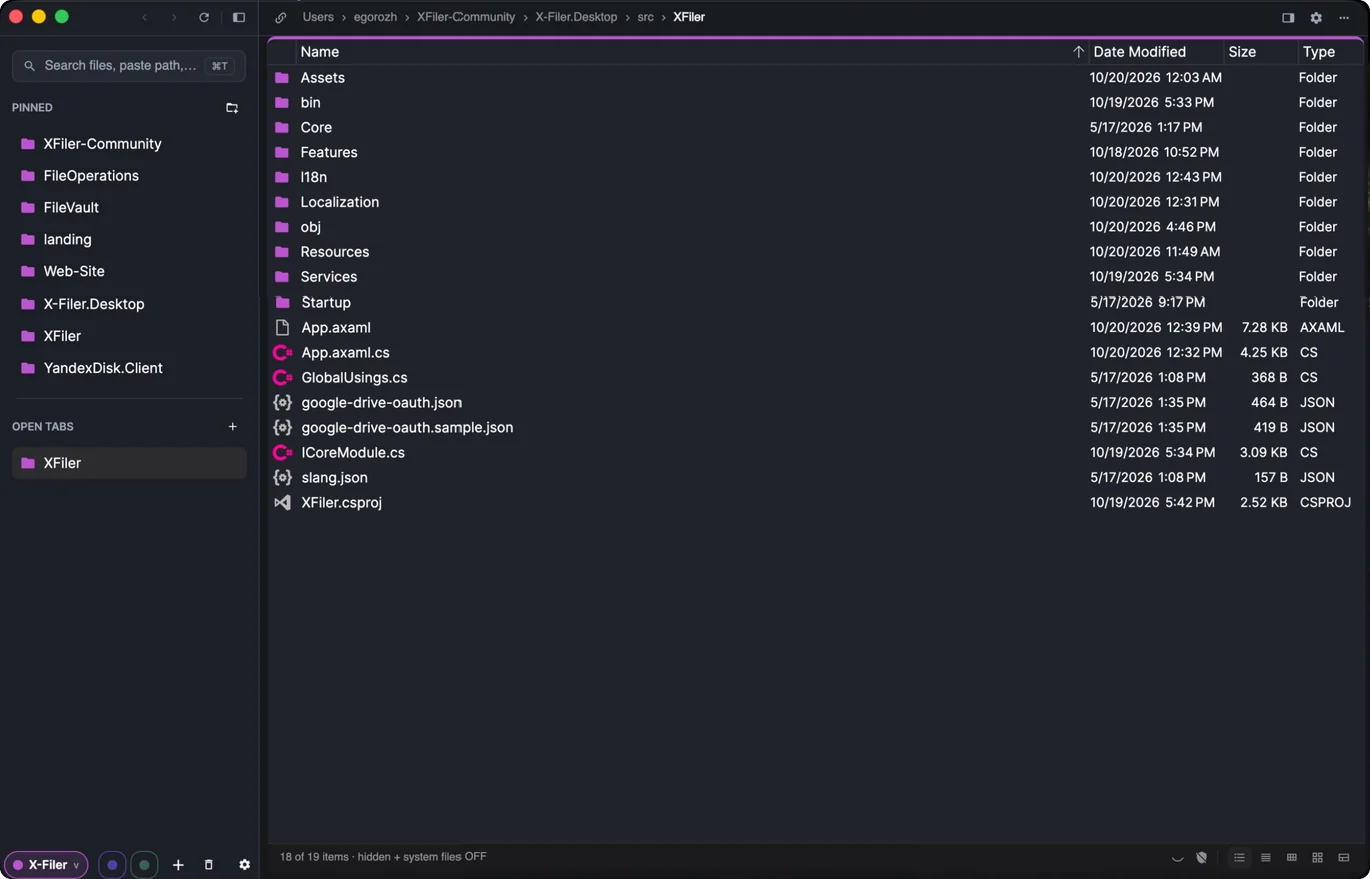
X-Filer, unser Dateimanager für Windows, macOS und Linux, öffnet Google Drive, OneDrive, Dropbox, Yandex Disk, S3-Buckets sowie WebDAV- und SFTP-Server als Ordner in seinem eigenen Fenster. Sie melden sich einmal an, dann durchsuchen, kopieren, benennen, löschen und betrachten Sie Dateien ohne Google Drive für den Desktop oder einen anderen Sync-Client und ohne eine Kopie Ihrer Cloud auf der Festplatte. Über WebDAV und SFTP erreichen Sie auf demselben Weg Nextcloud oder eine Hetzner Storage Box. Damit Sie den Kompromiss kennen: X-Filer bindet kein Netzlaufwerk und kein Finder-Volume ein, und Cloud-Dateien sind nicht offline verfügbar.
Ein Cloud-Speicher ist in X-Filer einfach ein weiteres Laufwerk in der Seitenleiste. Dateien werden aus der Cloud gelesen, wenn Sie sie öffnen, und nichts landet auf Ihrer Festplatte, bis Sie es dorthin kopieren. Kein Hintergrund-Client, kein Cache-Ordner.
| Laufwerk | So verbinden Sie es |
|---|---|
| Google Drive („Meine Ablage“) | Anmeldung im Browser |
| OneDrive | Anmeldung mit Microsoft im Browser; private Konten sowie Geschäfts-, Schul- oder Unikonten |
| Dropbox | Anmeldung im Browser, dann den Code einfügen, den Dropbox anzeigt |
| Yandex Disk | Anmeldung im Browser, dann den Code einfügen, den Yandex anzeigt; mehrere Konten sind möglich |
| S3-kompatibler Speicher | Endpoint, Bucket und Zugangsschlüssel: Amazon S3, Cloudflare R2, Backblaze B2, MinIO, Yandex Object Storage. Ein Bucket wird zu einem Laufwerk |
| WebDAV | Nextcloud, Synology, ownCloud, mit einem App-Passwort, wo der Server eines anbietet; auch Nextcloud-basierte Angebote wie MagentaCLOUD bieten WebDAV |
| SFTP und FTP | Passwort oder SSH-Schlüssel; X-Filer merkt sich den Schlüssel des Servers. So erreichen Sie z. B. eine Hetzner Storage Box |
| Netzwerkordner (SMB) | Über Ihr System, unter Windows und macOS |
| iCloud Drive | Auf dem Mac, mit „Jetzt laden“ und „Download entfernen“ |
| WSL | Unter Windows, die Dateien Ihrer Linux-Distributionen |
Die Einrichtung jedes Laufwerks beschreibt die Anleitung zu Cloud-Speichern, Server haben ihre eigene Anleitung, und welche deutschen Speicherangebote welches Protokoll anbieten, steht auf der Seite SFTP, WebDAV und S3.
Der Google-Client spiegelt „Meine Ablage“ entweder auf Ihre Festplatte oder streamt sie über einen lokalen Cache, und er läuft ständig im Hintergrund. Wenn Sie vor allem Dateien zwischen Drive und Ihrem Computer bewegen, sparen Sie sich das mit X-Filer: anmelden, und „Meine Ablage“ öffnet sich als Ordner.
Eine Einschränkung vorab: Geteilte Ablagen werden noch nicht unterstützt, nur „Meine Ablage“. Den ausführlichen Vergleich von Streaming, Browser, Einbinde-Tools und Dateimanager finden Sie in How to access Google Drive without syncing (auf Englisch).
OneDrive mit privaten Microsoft-Konten sowie Geschäfts-, Schul- oder Unikonten und Dropbox öffnen sich auf dieselbe Weise, ohne die OneDrive- oder Dropbox-App: Sie melden sich im Browser an, und das Laufwerk erscheint in der Seitenleiste. Die Suche geht durch die Unterordner direkt auf dem Laufwerk, und Öffentlichen Link kopieren funktioniert für eine ausgewählte Datei oder einen Ordner, wie bei Google Drive und Yandex Disk.
Öffnen Sie die geteilte Ansicht und legen Sie Google Drive in einen Bereich und Ihre Nextcloud, einen S3-Bucket oder Ihren Download-Ordner in den anderen. Ziehen Sie Dateien hinüber, um sie zu kopieren. Kopien zwischen zwei Clouds laufen über Ihren Computer: X-Filer lädt von der einen herunter und auf die andere hoch, große Übertragungen dauern also so lange, wie Ihre Verbindung braucht.
Spaces halten das übersichtlich: Ein Arbeits-Space heftet den Drive-Ordner des Kunden an, ein privater Ihre Fotos. Für Yandex Disk gilt: Die offizielle Desktop-App braucht seit Juni 2026 ein Yandex-360-Abo, X-Filer arbeitet über die API auch ohne – von uns im Oktober 2026 mit kostenlosen Konten geprüft, von Yandex nicht garantiert.
Wählen Sie eine Datei aus und drücken Sie die Leertaste für eine Schnellvorschau: Bilder, Text, PDFs, Markdown und Code mit Syntaxhervorhebung; mit den Pfeiltasten gehen Sie durch den Ordner. Brauchen Sie eine Datei in einer anderen App? Ziehen Sie sie in den Finder oder Explorer, oder kopieren Sie sie und fügen Sie sie dort ein.
Damit Sie es schnell ausschließen können:
Wenn Sie eine Cloud als Laufwerksbuchstaben oder Volume brauchen, passt ein Einbinde-Tool besser: CloudMounter (Mac und Windows), RaiDrive (Windows) oder rclone, mit im Oktober 2026 geprüften Preisen verglichen im Google-Drive-Artikel (auf Englisch).
Der Download und die Verwaltung lokaler Dateien sind kostenlos, ohne Werbung und ohne Konto. Cloud-Speicher und Server brauchen ein X-Filer-Konto: Der Free-Tarif enthält einen davon, Pro hat keine Grenze und kopiert zwischen Clouds, und ein neues Konto beginnt mit 30 Tagen Pro, ohne Kreditkarte. Tarife und Preise stehen auf der Preisseite. Anmeldungen liegen im macOS-Schlüsselbund oder unter Windows verschlüsselt für Ihr Benutzerkonto; unter Linux unverschlüsselt in einer Datei, die nur Ihr Benutzerkonto lesen kann. Dateien und Cloud-Anmeldungen laufen nie über uns: X-Filer spricht direkt mit den Diensten, bei denen Sie sich anmelden, Ihre Dateien bleiben bei Ihrem Anbieter, und unser Server speichert nur Ihr Konto – E-Mail-Adresse, Geräte und Tarif (Datenschutzerklärung).
Nein. X-Filer meldet sich im Browser bei Google Drive an und spricht direkt mit der Cloud, deshalb wird kein Google-Client installiert und nichts auf Ihre Festplatte synchronisiert, bis Sie es kopieren.
Nein. Cloud-Speicher öffnen sich im eigenen Fenster von X-Filer, und Dateien gelangen per Ziehen und Ablegen oder über die Zwischenablage in den Explorer oder Finder. Offline verfügbar sind Cloud-Dateien auch nicht.
Google Drive, OneDrive, Dropbox und Yandex Disk, dazu SFTP, FTP, WebDAV (Nextcloud, Synology, ownCloud), S3-kompatible Speicher, SMB-Netzwerkordner, iCloud Drive auf dem Mac und WSL unter Windows.
Beide bieten WebDAV an, und WebDAV unterstützt X-Filer: Sie tragen die WebDAV-Adresse, Ihren Benutzernamen und ein Passwort ein, und der Speicher erscheint als Laufwerk in der Seitenleiste, ohne Synchronisation.
Einer ja. Mit einem kostenlosen X-Filer-Konto enthält der Free-Tarif einen Cloud-Speicher oder Server; Pro hat keine Grenze, und ein neues Konto beginnt mit 30 Tagen Pro ohne Kreditkarte – siehe Preisseite. Lokale Dateien bleiben dauerhaft kostenlos und ohne Konto.
Für Apps mit vollem Zugriff auf Google Drive verlangt Google eine unabhängige Sicherheitsprüfung. Die übrigen Prüfungen von Google hat X-Filer bestanden, an dieser letzten arbeiten wir. Bis sie abgeschlossen ist, zeigt Google beim Verbinden von Google Drive einen Hinweis, dass die App nicht überprüft wurde: Klicken Sie auf „Erweitert“ (Advanced) und dann auf den Link zu X-Filer mit dem Zusatz „unsicher“. Die Anmeldung läuft weiterhin direkt von Ihrem Computer zu Google. Bis zum Abschluss der Prüfung begrenzt Google außerdem, wie viele Personen Google Drive verbinden können; andere Clouds und Server betrifft das nicht.
Yandex Disk, Google Drive, OneDrive und Dropbox in X-Filer verbinden und wie Ordner nutzen – ohne Sync-Client, mit Vorschau, Suche und öffentlichen Links.
Zeigen Sie in X-Filer zwei Ordner nebeneinander, kopieren und verschieben Sie Dateien zwischen ihnen und schließen Sie den zweiten Bereich.
Bilder, PDFs, Markdown, Code und Textdateien in X-Filer mit der Leertaste ansehen, ohne eine andere App zu öffnen.
Nextcloud ohne Sync-Client nutzen: WebDAV-Adresse, App-Passwort, Stolperfallen in Finder und Windows – plus MagentaCLOUD, HiDrive Next und Storage Share.
LesenTotal Commander gibt es nicht für den Mac. Double Commander, Commander One, ForkLift, Nimble Commander und X-Filer im Vergleich, Preise vom November 2026.
LesenTotal Commander gibt es nicht für Linux. Double Commander, Krusader, Midnight Commander, Wine und X-Filer im Vergleich für Umsteiger von Windows.
LesenVersion 1.0.0-Beta.3 · Kostenlos und ohne Konto für lokale Dateien · Aktualisiert sich selbst
Weitere Versionen und Systemanforderungen