
Geteilte Ansicht
Zeigen Sie in X-Filer zwei Ordner nebeneinander, kopieren und verschieben Sie Dateien zwischen ihnen und schließen Sie den zweiten Bereich.
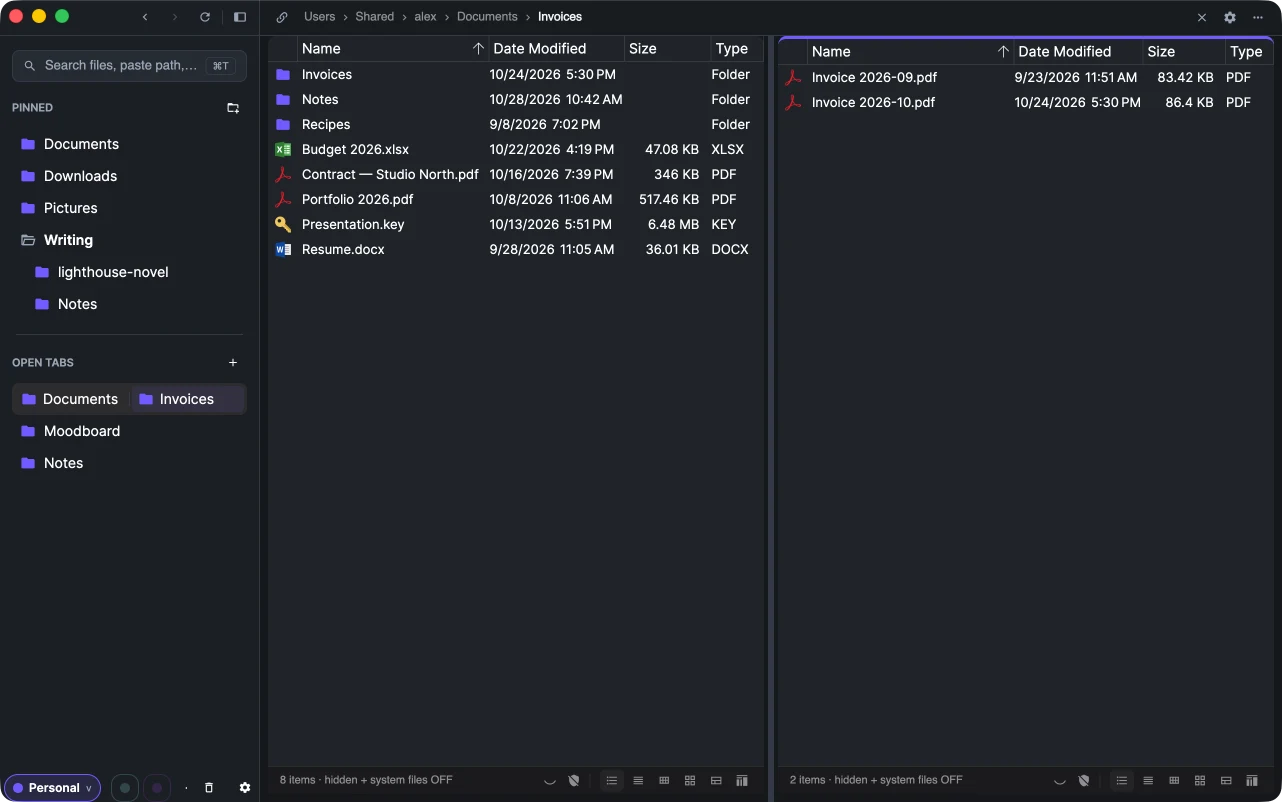
Die geteilte Ansicht zeigt zwei Tabs nebeneinander in einem Fenster – der klassische Dateimanager mit zwei Bereichen, wenn Sie ihn brauchen, und nur dann.
Einen zweiten Bereich öffnen
- die Teilen-Schaltfläche oben rechts im Fenster (Geteilte Ansicht öffnen);
- Darstellung → Geteilte Ansicht unter macOS oder ⌘\;
- Daneben öffnen im Kontextmenü eines angehefteten Elements oder eines geöffneten Tabs;
- im Launcher ein Ergebnis mit ⌥↵ / Alt+Enter auswählen, um es im anderen Bereich zu öffnen.
Mit zwei Bereichen arbeiten
Klicken Sie in einen Bereich, um ihn zu aktivieren: Die Akzentlinie an seinem oberen Rand zeigt, welcher es ist, und Pfadleiste, Tastenkürzel und Menübefehle wirken auf ihn. Ziehen Sie den Trenner zwischen den Bereichen, um ihre Breite zu ändern.
Ziehen Sie Dateien von einem Bereich in den anderen, um sie zu verschieben (oder zu kopieren, zwischen verschiedenen Festplatten und Laufwerken). Halten Sie ⌥ / Ctrl gedrückt, um stattdessen zu kopieren. Kopieren und Einfügen funktioniert ebenfalls zwischen den Bereichen. Einzelheiten finden Sie unter Kopieren, verschieben, umbenennen, löschen.
In der Seitenleiste erscheinen die beiden Tabs als eine Zeile. Klicken Sie mit der rechten Maustaste darauf und wählen Sie Geteilte Ansicht trennen, um wieder zwei Tabs daraus zu machen, oder Beide Tabs schließen.
Den zweiten Bereich schließen
Klicken Sie erneut auf die Teilen-Schaltfläche, wählen Sie Darstellung → Geteilte Ansicht oder drücken Sie ⌘\. Der andere Tab bleibt unter den geöffneten Tabs.
Im Blog
Google Drive, OneDrive, Dropbox, WebDAV, S3 und SFTP als Ordner im Dateimanager für Windows, Mac und Linux. Kein Sync-Client, keine Kopien auf der Festplatte.
Total Commander gibt es nicht für macOS. X-Filer ist eine kostenlose Finder-Alternative mit zwei Bereichen, Spaces, SFTP, WebDAV und Google Drive.
Explorer-Alternative für Windows 11 und 10: zwei Bereiche, Spaces, Vorschau per Leertaste, Google Drive, SFTP und WebDAV. Nativ für x64 und ARM64.
SFTP, WebDAV und S3 als Laufwerke im Dateimanager für Windows, macOS und Linux: Hetzner Storage Box, Nextcloud, MagentaCLOUD, HiDrive – ohne Netzlaufwerk.