
Cloudlaufwerke
Yandex Disk, Google Drive, OneDrive und Dropbox in X-Filer verbinden und wie Ordner nutzen – ohne Sync-Client, mit Vorschau, Suche und öffentlichen Links.
In X-Filer ist ein Cloudlaufwerk einfach ein weiteres Laufwerk: Sie blättern darin, kopieren Dateien hinein und heraus, nutzen Drag & Drop, suchen und sehen Vorschauen an – ohne den Sync-Client des Dienstes zu installieren und ohne Ihre Festplatte mit Kopien zu füllen. Dateien werden aus der Cloud gelesen, wenn Sie sie öffnen.
Laufwerk hinzufügen
Öffnen Sie Laufwerk hinzufügen auf eine dieser Arten:
- Laufwerk verbinden auf der Startseite eines leeren Space;
- Verbinden neben Laufwerke im Launcher;
- Einstellungen → Laufwerke → Laufwerk verbinden.
Wählen Sie links einen Dienst; rechts steht, was er braucht. Nach dem Verbinden erscheint das Laufwerk von selbst in der Seitenleiste.
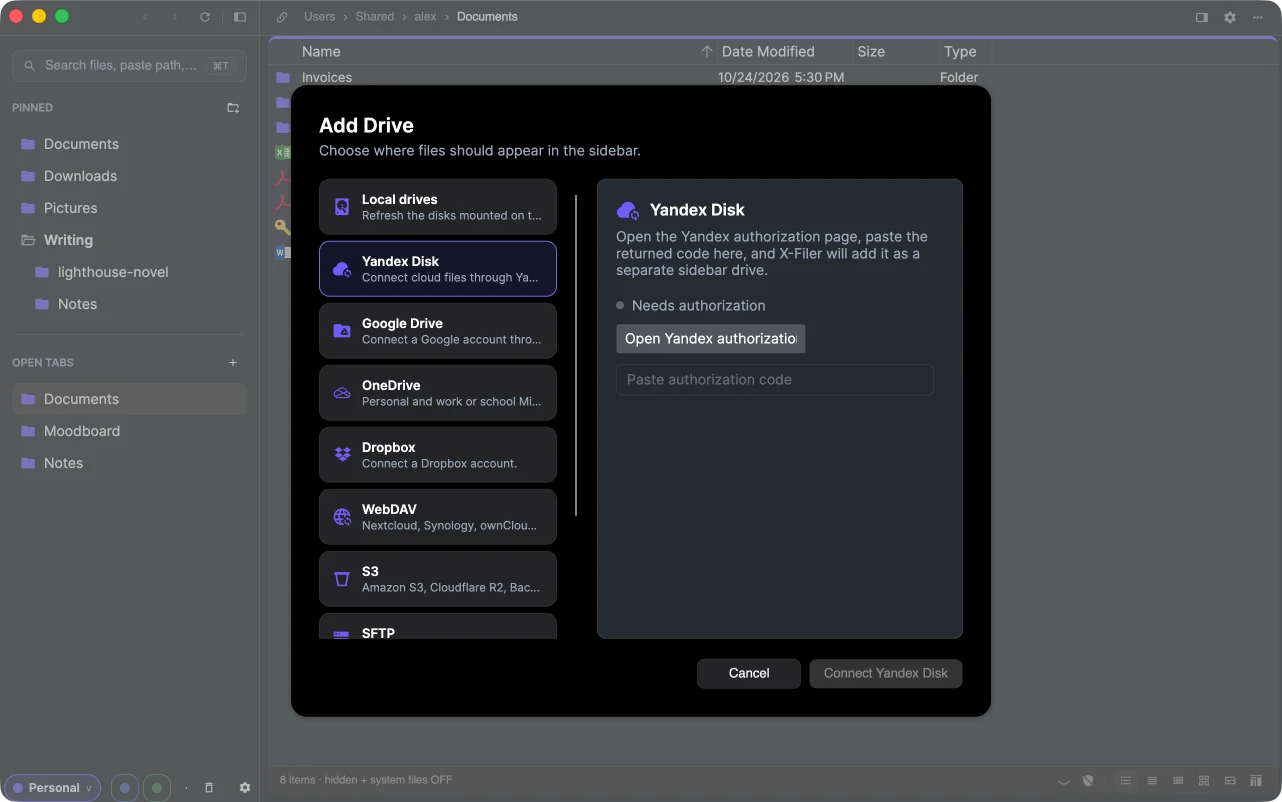
Yandex Disk
- Wählen Sie Yandex Disk und klicken Sie auf Yandex-Autorisierung öffnen – die Anmeldeseite von Yandex öffnet sich in Ihrem Browser.
- Melden Sie sich an und erlauben Sie den Zugriff; Yandex zeigt einen Code an.
- Fügen Sie den Code in den Dialog ein und klicken Sie auf Yandex Disk verbinden.
Sie können mehrere Yandex-Konten verbinden; jedes wird zu einem eigenen Laufwerk.
Google Drive
Wählen Sie Google Drive und klicken Sie auf Google Drive verbinden. Die Google-Anmeldung öffnet sich im Browser; melden Sie sich an, erlauben Sie den Zugriff und kehren Sie zurück – das Laufwerk wird hinzugefügt.
OneDrive und Dropbox
- OneDrive – private Microsoft-Konten sowie Geschäfts-, Schul- oder Unikonten. Klicken Sie auf Mit Microsoft anmelden und schließen Sie die Anmeldung im Browser ab.
- Dropbox – klicken Sie auf Dropbox-Anmeldung öffnen, erlauben Sie den Zugriff, fügen Sie den Code ein, den Dropbox anzeigt, und klicken Sie auf Dropbox verbinden.
Was Sie auf einem Cloudlaufwerk tun können
- Alles aus Kopieren, verschieben, umbenennen, löschen – zwischen der Cloud und Ihren Festplatten und zwischen zwei Clouds. Löschen auf einem Cloudlaufwerk ist endgültig, deshalb fragt X-Filer vorher nach.
- Vorschauen: Fotos, Videos und Google Docs zeigen die Miniaturansichten des Laufwerks selbst, ohne dass die Dateien heruntergeladen werden.
- Suche nach Namen in allen Unterordnern, auf dem Laufwerk selbst – siehe Suche.
- Öffentlichen Link kopieren im Kontextmenü einer einzelnen Datei oder eines Ordners erstellt einen Freigabelink und kopiert ihn – auf Yandex Disk, Google Drive, OneDrive und Dropbox.
- Belegter und freier Speicherplatz des Laufwerks steht auf seiner Karte im Launcher und unter Einstellungen → Laufwerke.
Status und erneutes Verbinden
Jedes Laufwerk hat einen Status: Online, Verbindung wird hergestellt, Offline oder Fehler. Läuft der Zugriff ab oder wird er widerrufen, zeigt der Tab des Laufwerks Erneute Verbindung erforderlich – klicken Sie auf Erneut verbinden und melden Sie sich erneut an.
Verbundene Laufwerke verwalten
Einstellungen → Laufwerke listet jedes Laufwerk mit seinem Status und Speicherplatz auf. Das Menü ⋯ eines Laufwerks enthält Status aktualisieren, Eigenschaften und Trennen. Beim Trennen werden das Laufwerk und seine Anmeldung aus X-Filer entfernt; die Dateien in der Cloud bleiben, wo sie sind.
Anmeldungen werden im macOS-Schlüsselbund oder unter Windows verschlüsselt für Ihr Benutzerkonto gespeichert – nie im Klartext in der Einstellungsdatei von X-Filer. Unter Linux liegen sie in einer separaten Datei, die nur Ihr Benutzerkonto lesen kann; sie ist noch nicht verschlüsselt, da X-Filer bisher weder GNOME Keyring noch KWallet nutzt.
Im Blog
Google Drive, OneDrive, Dropbox, WebDAV, S3 und SFTP als Ordner im Dateimanager für Windows, Mac und Linux. Kein Sync-Client, keine Kopien auf der Festplatte.
Kein Total Commander für Linux? X-Filer: kostenloser Dateimanager mit zwei Bereichen, Google Drive, SFTP, WebDAV und S3 – ein AppImage für Ubuntu & Co.