
Spaces
Getrennte Arbeitsbereiche in X-Filer, jeder mit eigenen angehefteten Ordnern, Tabs und eigener Farbe – anlegen, wechseln, umbenennen, löschen.
Ein Space ist ein getrennter Arbeitsbereich: mit eigenen angehefteten Ordnern, eigenen geöffneten Tabs und eigener Akzentfarbe. Legen Sie einen für private Dateien an, einen für die Arbeit und einen für ein Projekt, und wechseln Sie zwischen ihnen, ohne dass die Tabs des einen dem anderen in die Quere kommen.
Spaces wechseln
Der aktuelle Space ist die farbige Schaltfläche unten in der Seitenleiste; die anderen Spaces sind die Punkte daneben. Klicken Sie auf einen Punkt, um zu wechseln, oder klicken Sie auf die Schaltfläche des aktuellen Space, um die Liste mit den angehefteten Elementen und geöffneten Tabs jedes Space zu öffnen.
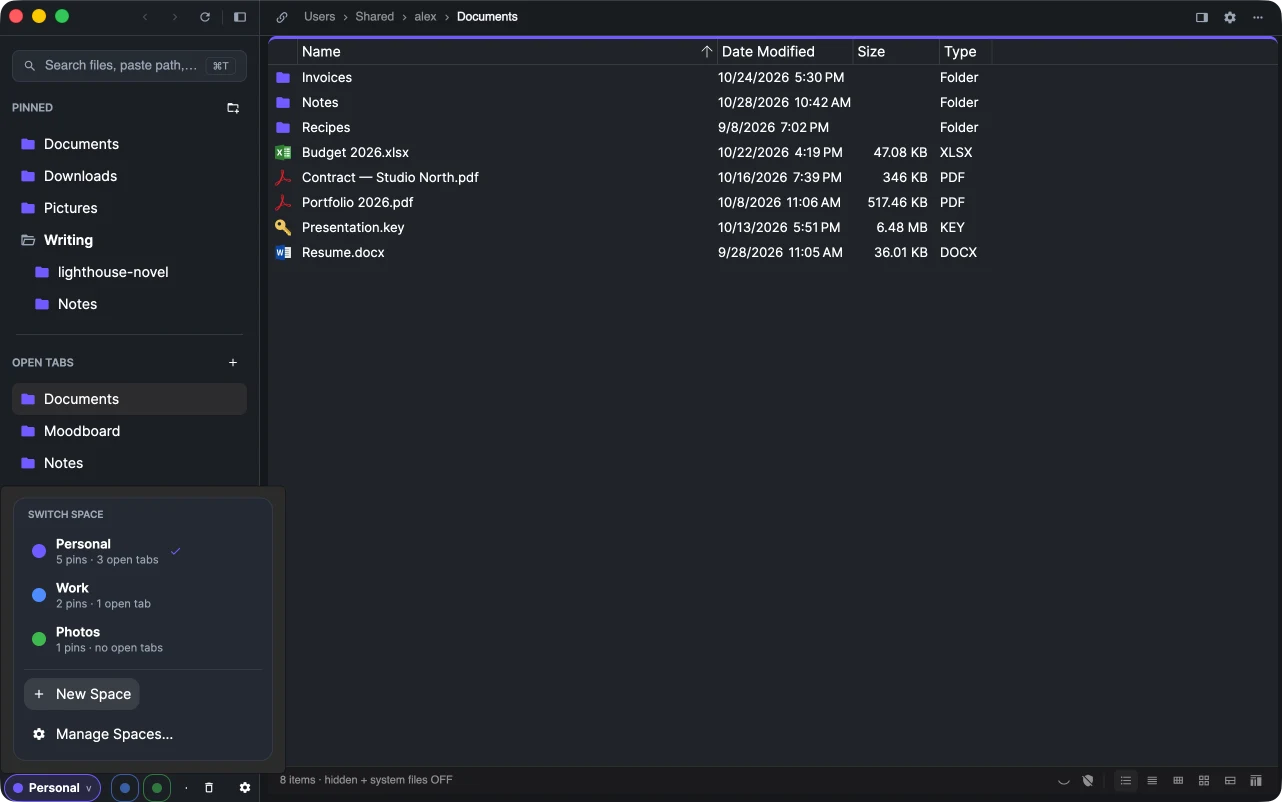
Unter macOS listet auch das Menü Spaces jeden Space auf, mit ⌃1 … ⌃9 für die ersten neun.
Einen Space anlegen
Wählen Sie Neuer Space im Umschalter, das + daneben oder unter macOS Spaces → Neuer Space…. Geben Sie einen Namen ein und wählen Sie eine Akzentfarbe – Ordnersymbole, der Rahmen des aktiven Bereichs und die Hervorhebungen nehmen diese Farbe an, solange Sie sich in dem Space befinden.
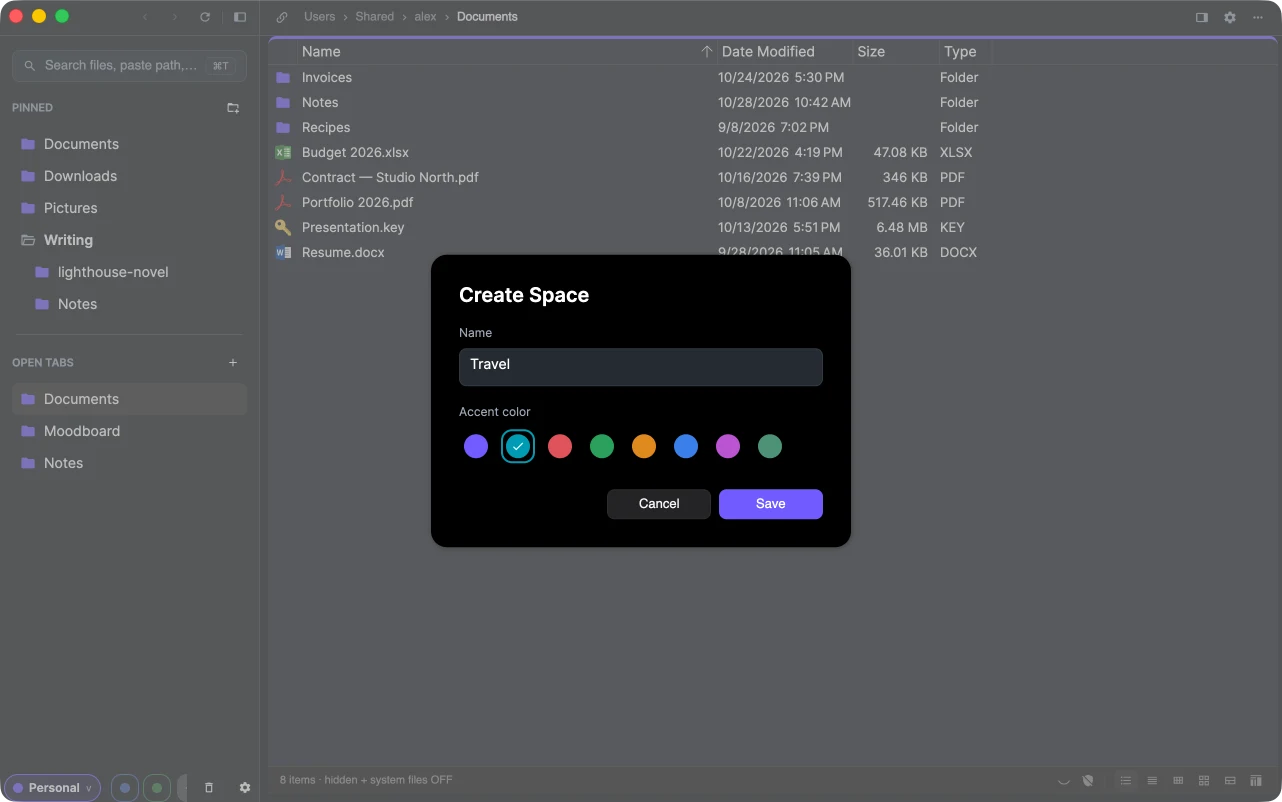
Ein neuer Space beginnt leer; heften Sie die Ordner an, die Sie darin brauchen.
Spaces verwalten
Spaces verwalten… im Umschalter öffnet Einstellungen → Spaces: jeder Space mit der Anzahl seiner angehefteten Elemente und geöffneten Tabs, die Schaltfläche Verwalten, um ihn umzubenennen oder seine Farbe zu ändern, und Löschen. Das Löschen eines Space schließt seine geöffneten Tabs; Dateien und Ordner auf der Festplatte bleiben unberührt.
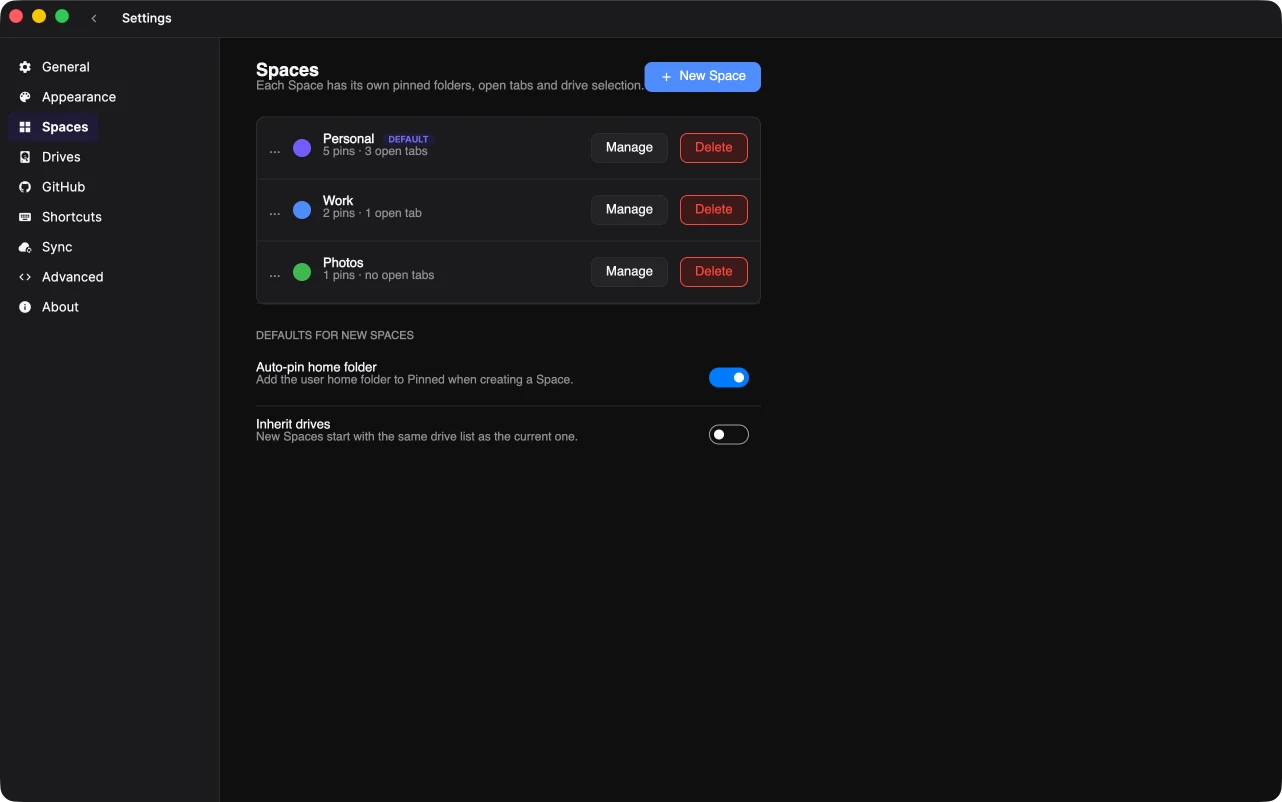
Auch die Schaltfläche Neuer Space oben auf der Seite legt einen an.
Im Blog
Total Commander gibt es nicht für macOS. X-Filer ist eine kostenlose Finder-Alternative mit zwei Bereichen, Spaces, SFTP, WebDAV und Google Drive.
Explorer-Alternative für Windows 11 und 10: zwei Bereiche, Spaces, Vorschau per Leertaste, Google Drive, SFTP und WebDAV. Nativ für x64 und ARM64.