
Kopieren, verschieben, umbenennen, löschen
Dateioperationen in X-Filer – anlegen, kopieren und einfügen, Drag & Drop, Konflikte, Widerrufen, Öffnen mit, Im Editor öffnen, Informationen, Tags.
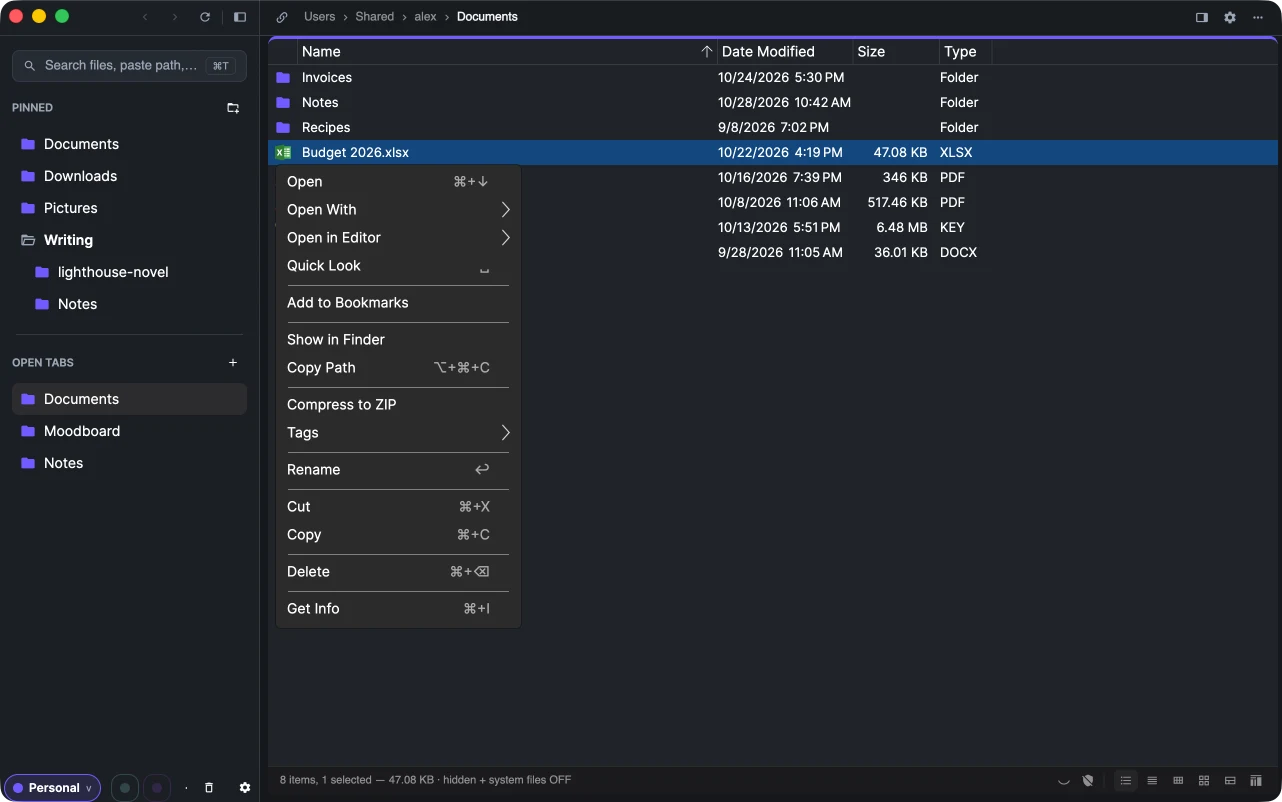
Klicken Sie mit der rechten Maustaste auf eine Datei oder einen Ordner, um alles zu sehen, was Sie damit tun können. Ein Rechtsklick auf eine freie Fläche in einem Ordner öffnet das Menü des Ordners selbst: Neu (Ordner, Textdokument), Einfügen, Ansicht, Sortieren, Suchen, Alles auswählen, Im Finder anzeigen, Im Terminal öffnen, Im Editor öffnen und Pfad kopieren.
Anlegen
- Neuer Ordner: ⇧⌘N / Ctrl+Shift+N, unter macOS Ablage → Neuer Ordner oder Neu → Ordner im Menü des Ordners. Geben Sie den Namen ein und drücken Sie Enter.
- Neues Textdokument: Neu → Textdokument im Menü des Ordners.
Kopieren und verschieben
- Kopieren ⌘C, Ausschneiden ⌘X, Einfügen ⌘V (Ctrl unter Windows). Unter macOS verschiebt ⌥⌘V – Objekt hierher bewegen – das Kopierte, wie im Finder.
- X-Filer verwendet die Zwischenablage des Systems: Kopieren Sie in X-Filer und fügen Sie im Finder oder im Datei-Explorer ein, oder umgekehrt.
- Drag & Drop funktioniert zwischen den Bereichen, auf Ordner und von und zu Finder, Datei-Explorer und anderen Apps. Innerhalb einer Festplatte verschiebt das Ziehen; zwischen Festplatten, Laufwerken und Servern kopiert es. Halten Sie beim Ablegen ⌥ / Ctrl gedrückt, um zu kopieren.
Lange Vorgänge erscheinen in einer Leiste unten im Fenster mit ihrem Fortschritt und einer Schaltfläche Abbrechen.
Liegt am Ziel bereits eine Datei mit demselben Namen, fragt X-Filer nach: Ersetzen, Beide behalten (die Kopie erhält einen neuen Namen), Überspringen oder Abbrechen. Aktivieren Sie Für alle weiteren Dateien übernehmen, um nur einmal für den ganzen Vorgang zu antworten.
Umbenennen
Wählen Sie ein Objekt aus und drücken Sie ↩ unter macOS oder F2 (unter Windows und auf dem Mac), oder wählen Sie Umbenennen. Wählen Sie mehrere Objekte aus, öffnet Umbenennen… das Umbenennen mehrerer Dateien.
Löschen
⌘⌫ unter macOS, Delete unter Windows oder Löschen im Menü legt die Objekte in den Papierkorb. Stellen Sie sie über die Seite Papierkorb wieder her oder sofort mit Widerrufen.
Ein Cloudlaufwerk oder Server hat keinen eigenen Papierkorb: X-Filer fragt dort vor dem Löschen nach, weil die Dateien nicht wiederhergestellt werden können.
Widerrufen
⌘Z / Ctrl+Z nimmt den letzten Vorgang mit Dateien dieses Computers zurück: ein Verschieben, Kopieren, Umbenennen, einen neuen Ordner oder eine neue Datei, ein ZIP-Archiv, ein Umbenennen mehrerer Dateien (als ein Schritt) oder ein Verschieben in den Papierkorb. Dabei wird nie etwas überschrieben. Vorgänge auf Cloudlaufwerken und Servern werden nicht widerrufen.
Mit einer App oder einem Editor öffnen
- Öffnen öffnet eine Datei in ihrer Standard-App. Öffnen mit listet die Apps auf, die sie öffnen können (unter macOS mit ihren Symbolen), sowie Andere…; unter Windows zeigt es den Systemdialog „Öffnen mit“.
- Im Editor öffnen öffnet die Datei oder den aktuellen Ordner in einem auf dem Computer installierten Code-Editor: VS Code, Cursor, Windsurf, Zed, Sublime Text, Rider, IntelliJ IDEA, WebStorm, PyCharm, Android Studio oder Xcode.
- Im Terminal öffnen öffnet das Terminal (oder unter Windows eine Konsole) im Ordner. Im Finder anzeigen / Im Explorer anzeigen zeigt das Objekt im Dateimanager des Systems.
- Pfad kopieren (⌥⌘C / Ctrl+Shift+C) kopiert den vollständigen Pfad.
Informationen
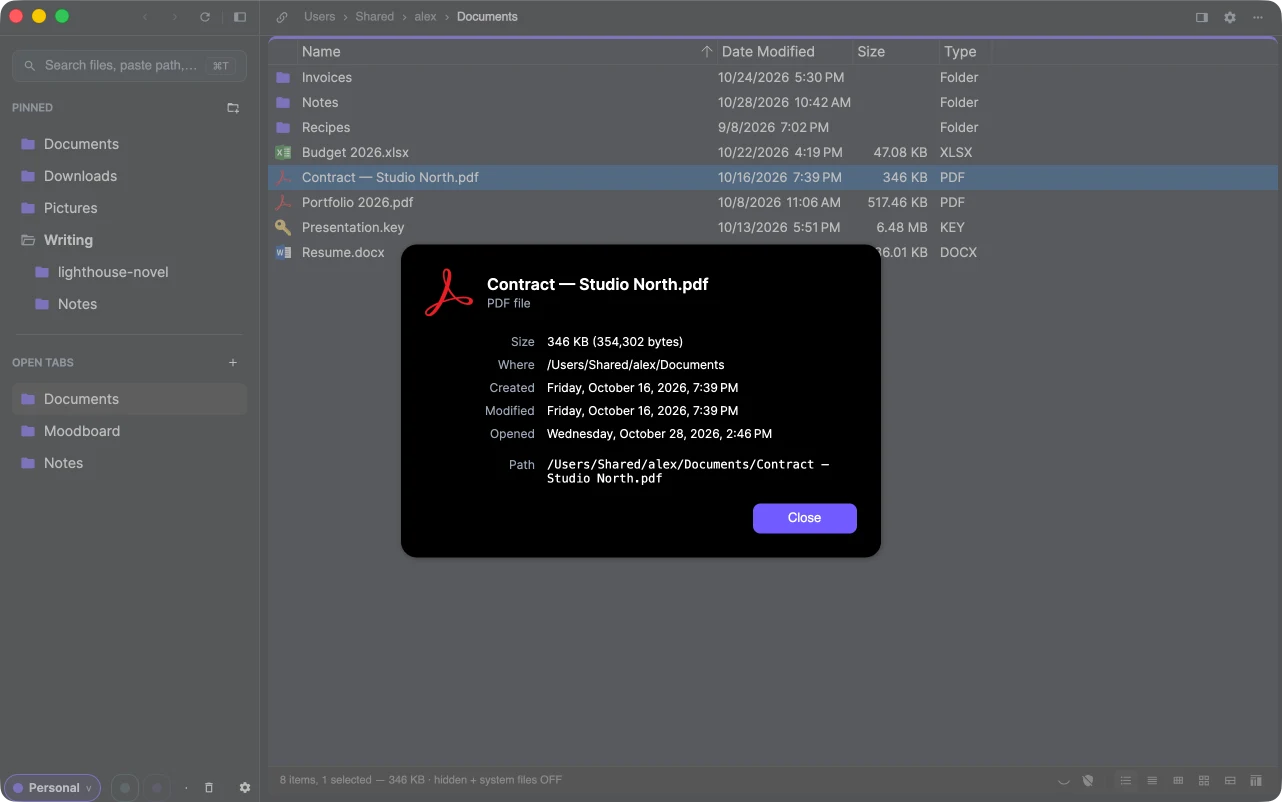
Informationen (⌘I unter macOS) oder Eigenschaften (Alt+Enter unter Windows) zeigt Art, Ort, Datumsangaben, Attribute und Größe. Für einen Ordner oder mehrere Objekte werden die Größe und die Anzahl der Dateien und Ordner im Hintergrund zusammengezählt.
Finder-Tags unter macOS
Tags im Kontextmenü schaltet die farbigen Tags des Finders – Rot, Orange, Gelb, Grün, Blau, Violett, Grau – für die ausgewählten Objekte ein und aus. Tags erscheinen als Punkte hinter dem Namen in der Tabelle und auf dem Symbol in den Kacheln, und es sind dieselben Tags, die der Finder zeigt.
ZIP und Archive
Als ZIP komprimieren packt die ausgewählten Objekte in ein ZIP-Archiv daneben. Das Öffnen und Entpacken von Archiven ist unter Archive beschrieben.