
Проекты с ИИ-агентом
Смотрите, что Claude Code или другой ИИ-агент изменил в проекте, возвращайте файлы, правьте заметки и принимайте предложения агента в X-Filer без git.
Если вы ведёте проект с ИИ-агентом — книгу, сайт, исследование, курс, — X-Filer простыми словами показывает, что агент сделал с вашего прошлого визита. Сравнивайте «было» и «стало», возвращайте файл как было, читайте и правьте заметки, смотрите инструкции и навыки агента. Без команд git и без IDE.
Проект — это папка, где работает агент: в ней есть AGENTS.md, CLAUDE.md, GEMINI.md, .github/copilot-instructions.md, .cursor/rules/ или папка .claude/. Когда вы открываете такую папку, появляется панель Здесь работает агент с кнопкой Открыть проект.
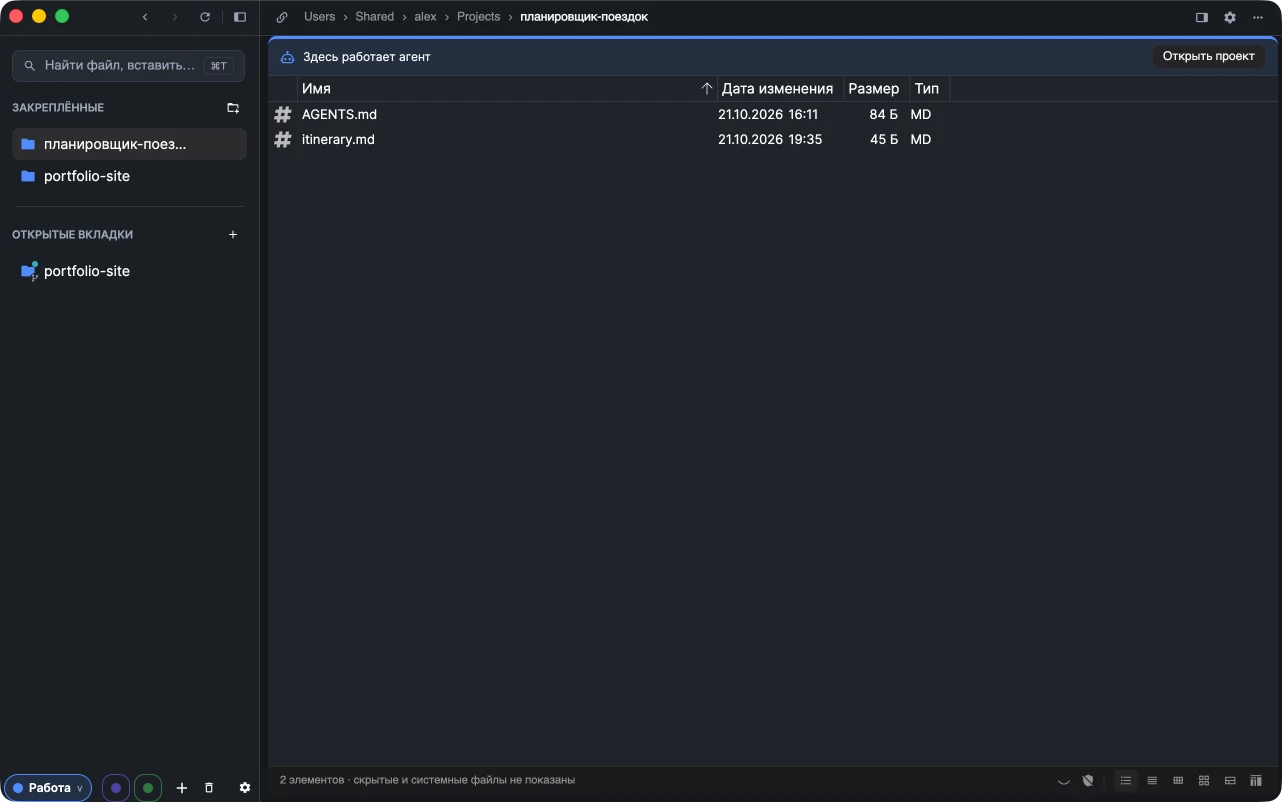
Страница проектов
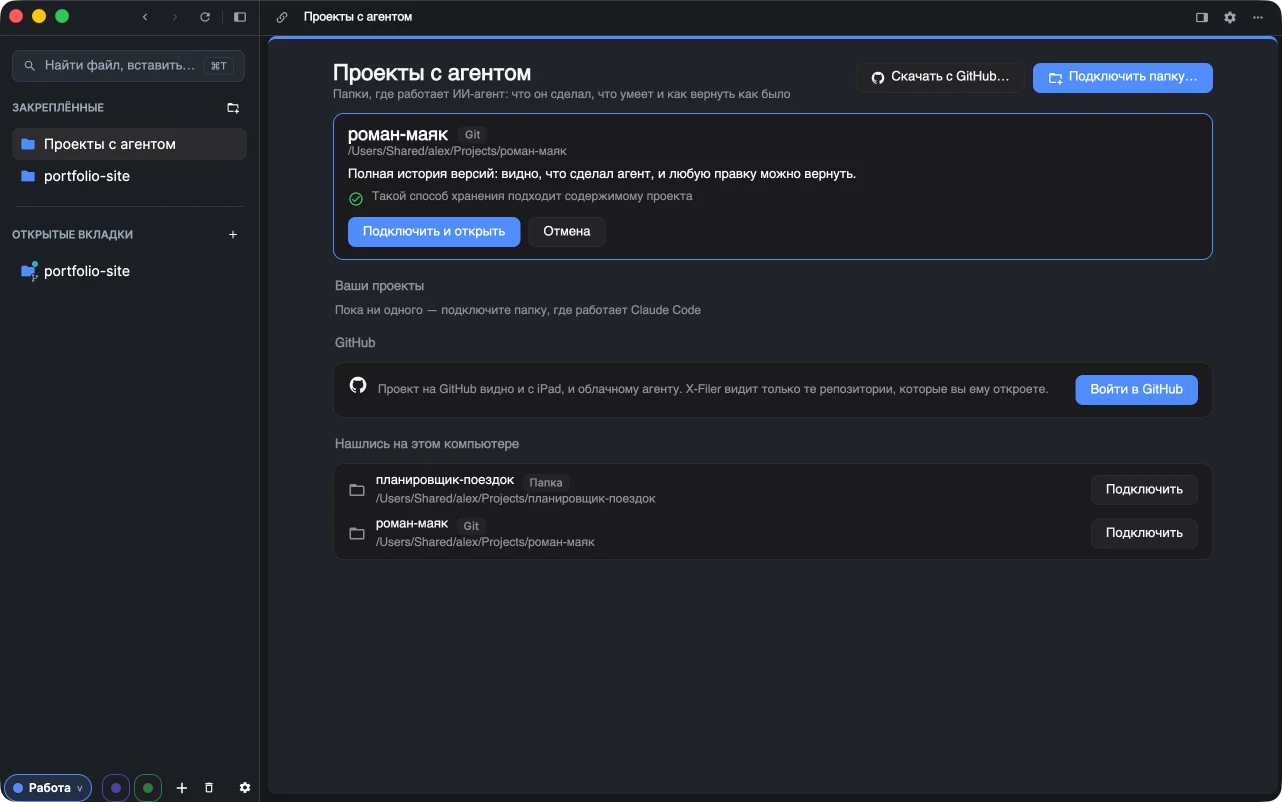
Откройте её через Переход → Проекты с агентом в macOS, кнопкой Открыть проект в такой папке или по ссылке на странице новой вкладки. На ней:
- Ваши проекты — подключённые проекты и что нового в каждом с вашего прошлого просмотра;
- GitHub — войдите, чтобы видеть проекты, которые хранятся на GitHub;
- Нашлись на этом компьютере — папки с агентами, которые X-Filer нашёл в домашней папке, в обычных папках проектов и в папках синхронизации ваших облачных дисков, у каждой — Подключить;
- Подключить папку… и Скачать с GitHub… вверху.
При подключении папки видно, как хранится проект и подходит ли ему такой способ: git даёт полную историю и работает с облачным агентом; git с LFS хранит картинки и PDF отдельно; папка облачного диска подходит большим проектам. Если лучше подойдёт другой способ, Скопировать задачу для агента даст агенту инструкции, как перенести проект.
Обзор проекта
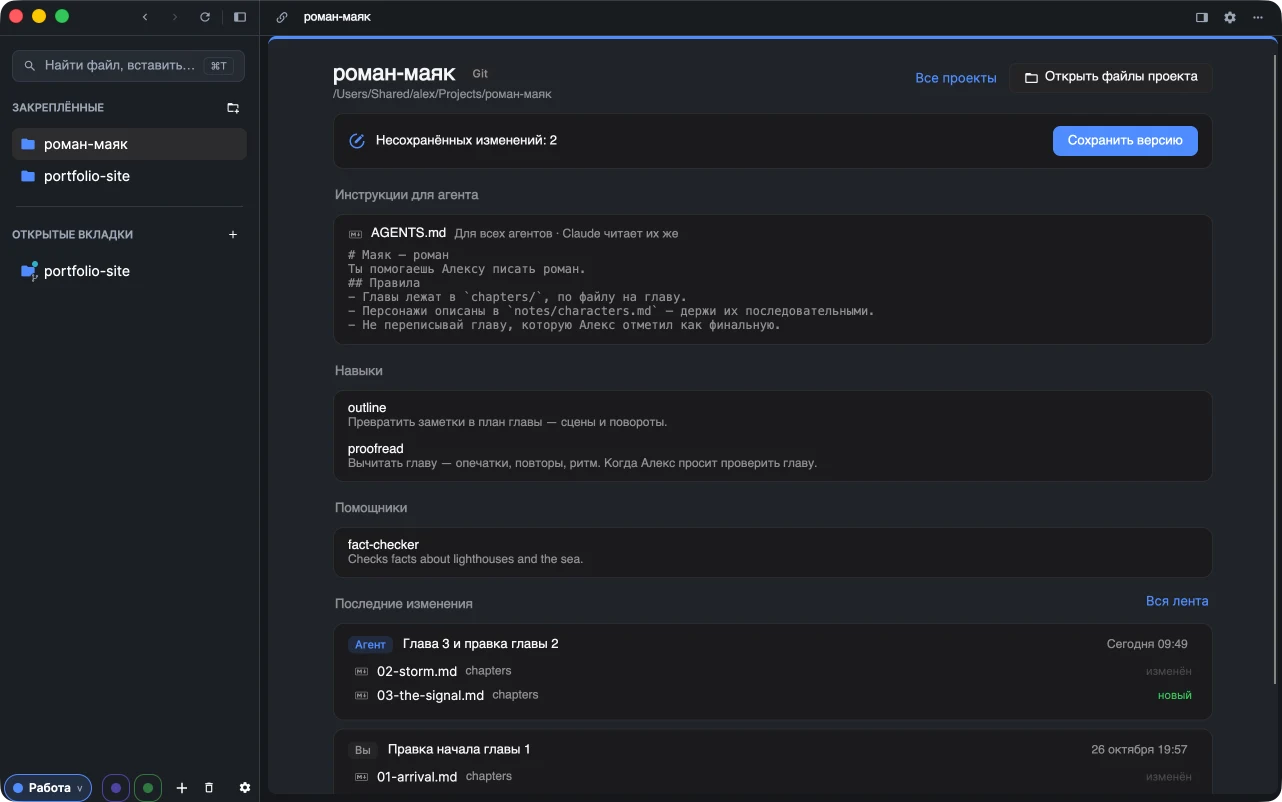
- Строка состояния — всё сохранено и отправлено, число несохранённых изменений, неотправленные версии или новое в облаке, а по необходимости — кнопки Сохранить версию, Отправить в облако или Получить свежее.
- Инструкции для агента —
AGENTS.md,CLAUDE.mdи другие, с пометкой, кто читает каждый файл («Для всех агентов · Claude читает их же»). - Навыки, Помощники и Команды из
.claude/— щёлкните навык, чтобы прочитать егоSKILL.mdи файлы. - Последние изменения — самые новые версии; Вся лента открывает ленту. Открыть файлы проекта открывает папку в файловом менеджере.
Лента изменений
Лента показывает версии по дням. На каждой карточке видно, кто сделал версию — Агент или Вы, — как она называется и какие файлы в ней добавлены, изменены или удалены. Версии, сделанные с вашего прошлого визита, помечены новое, а верхняя строка их считает: «С вашего прошлого визита: новых версий — 5, от агента — 4». Визит начинается, когда вы открываете проект после 30 минут отсутствия.
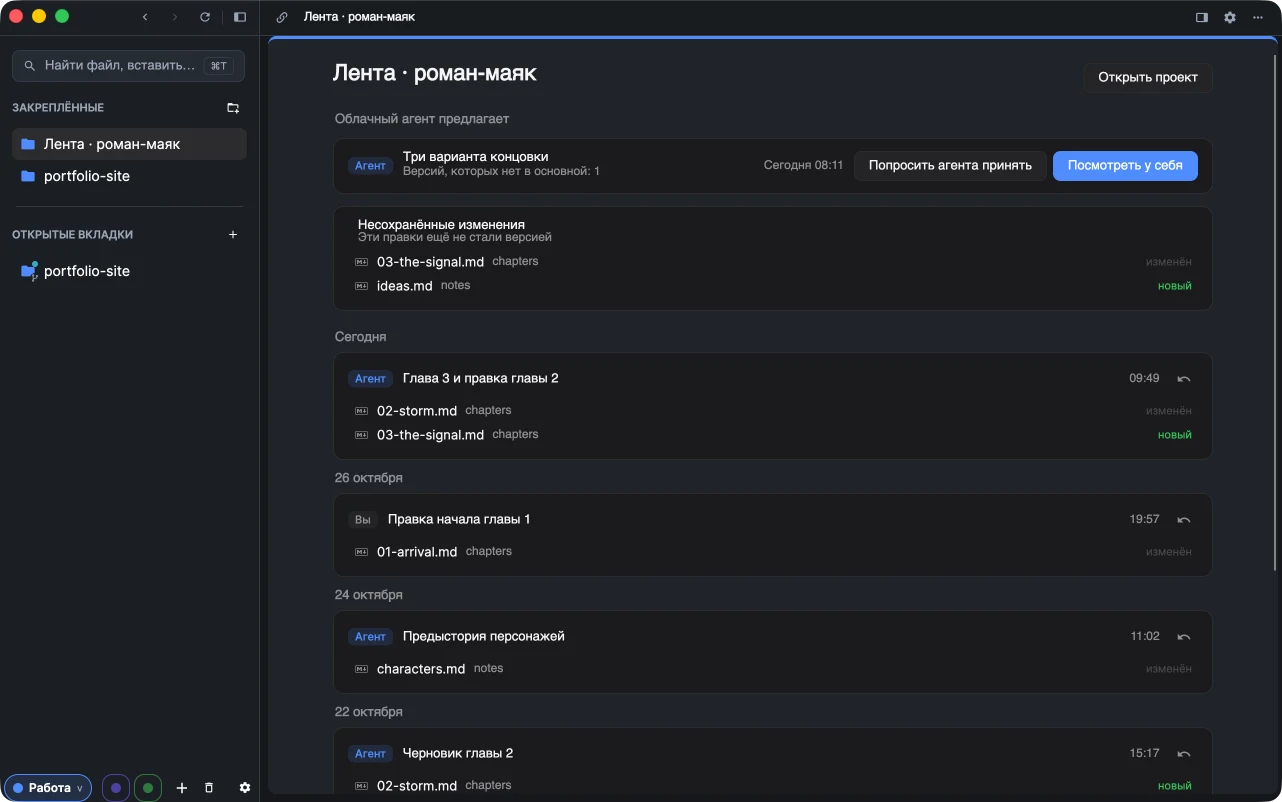
Вверху:
- Облачный агент предлагает — версии, которые облачный агент сделал в своей ветке. Посмотреть у себя переключает папку на это предложение; Попросить агента принять даёт вашему агенту задачу влить его.
- Несохранённые изменения — правки, которые ещё не стали версией.
Что изменилось и как вернуть
Щёлкните файл в карточке, чтобы увидеть Что изменилось: удалённые строки красным, добавленные зелёным, неизменённые свёрнуты.
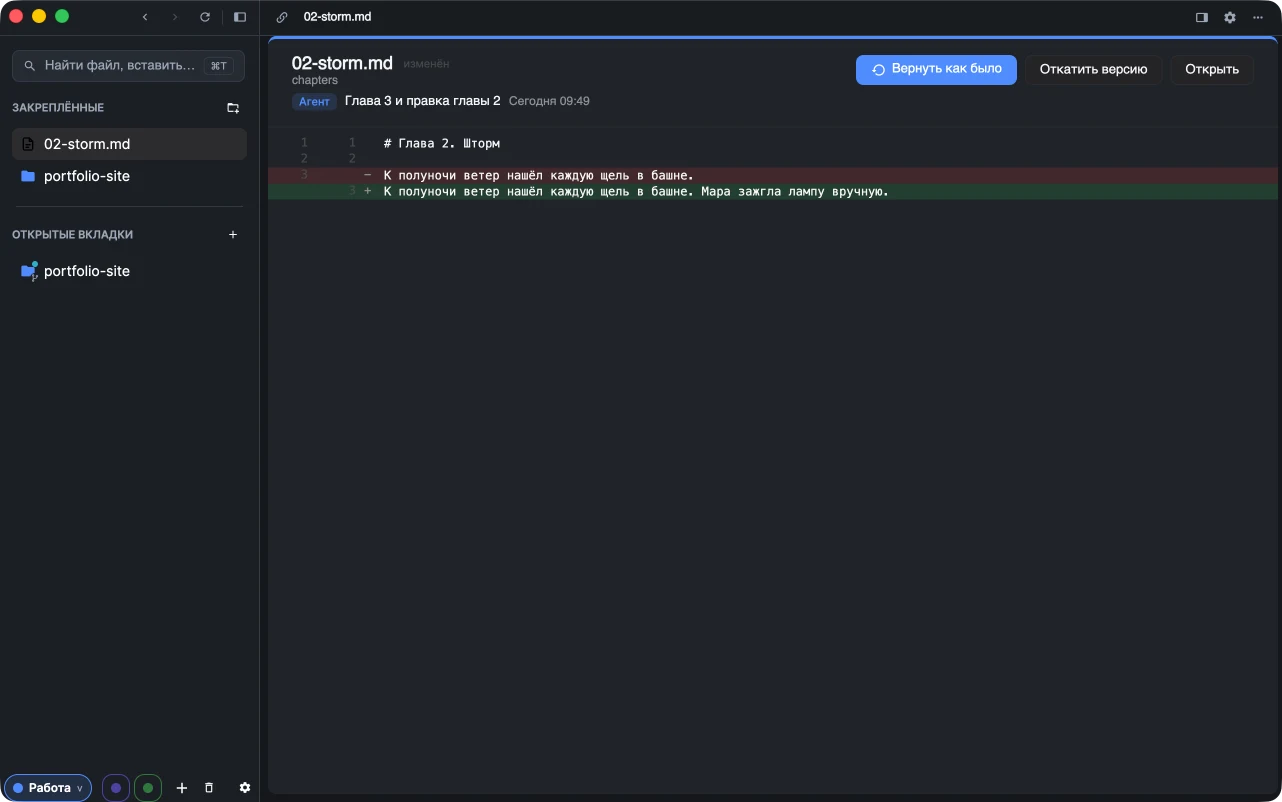
- Вернуть как было возвращает файл к тому, каким он был до этой версии. Возврат — новая версия в ленте, так что его тоже можно отменить.
- Откатить версию отменяет все изменения версии — тоже новой версией.
- Открыть открывает файл.
История никогда не переписывается: каждый шаг назад — это шаг вперёд, который видно.
Чтение и правка файлов
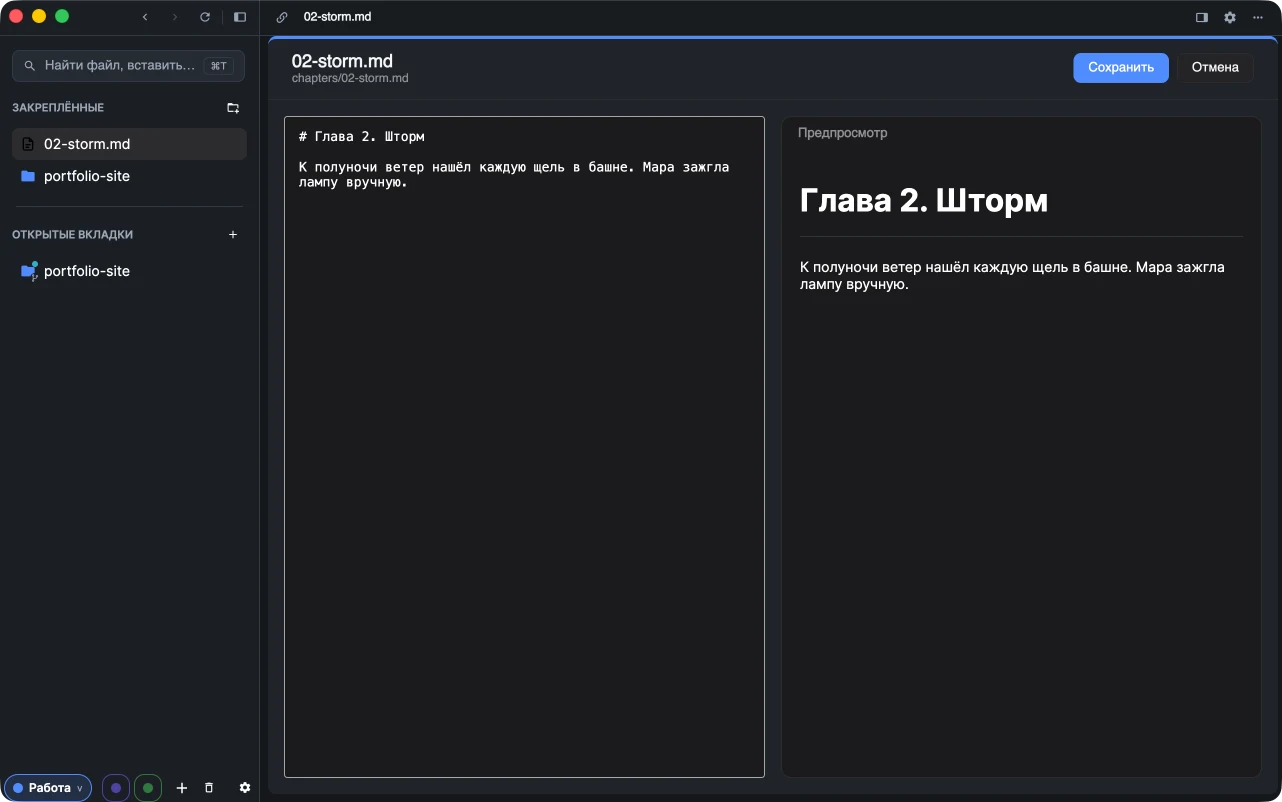
Markdown открывается в готовом виде, CSV — таблицей, картинки — картинками, остальной текст — текстом. Править делит страницу на текст и живой предпросмотр, Сохранить записывает файл. Если файл изменился на диске, пока вы его правили, — скажем, в него записал агент, — X-Filer его не перезапишет: он покажет свежую версию, а ваш текст положит в буфер обмена.
Проекты на GitHub
Войдите на странице проектов (Войти в GitHub: код копируется, открывается страница GitHub, вставьте туда код) и выберите, какие репозитории может видеть X-Filer. Репозиторий подключается одним щелчком, и тот же обзор, лента, возврат и правка работают с ним прямо на GitHub — каждое сохранение становится там новой версией. Предложения облачного агента появляются в ленте. Так можно следить за проектом с другого устройства.
Проекты в папке облачного диска (macOS)
Проект в папке синхронизации Google Диска или Яндекс Диска показывается по датам файлов: изменения, сделанные близко по времени, собираются в одну карточку. На Google Диске X-Filer сравнивает файлы с ревизиями самого диска и может вернуть более раннюю. Яндекс Диск не отдаёт другим приложениям прошлые версии, поэтому файлы показаны такими, какие они есть.