
Поиск
Ищите файлы в X-Filer по имени во всех подпапках или по тексту внутри — на дисках компьютера и на облачных дисках.
Нажмите ⌘F / Ctrl+F (или Правка → Найти на macOS, Найти в меню папки), чтобы открыть строку поиска над списком. Поиск начинается в текущей папке и проходит все её подпапки.
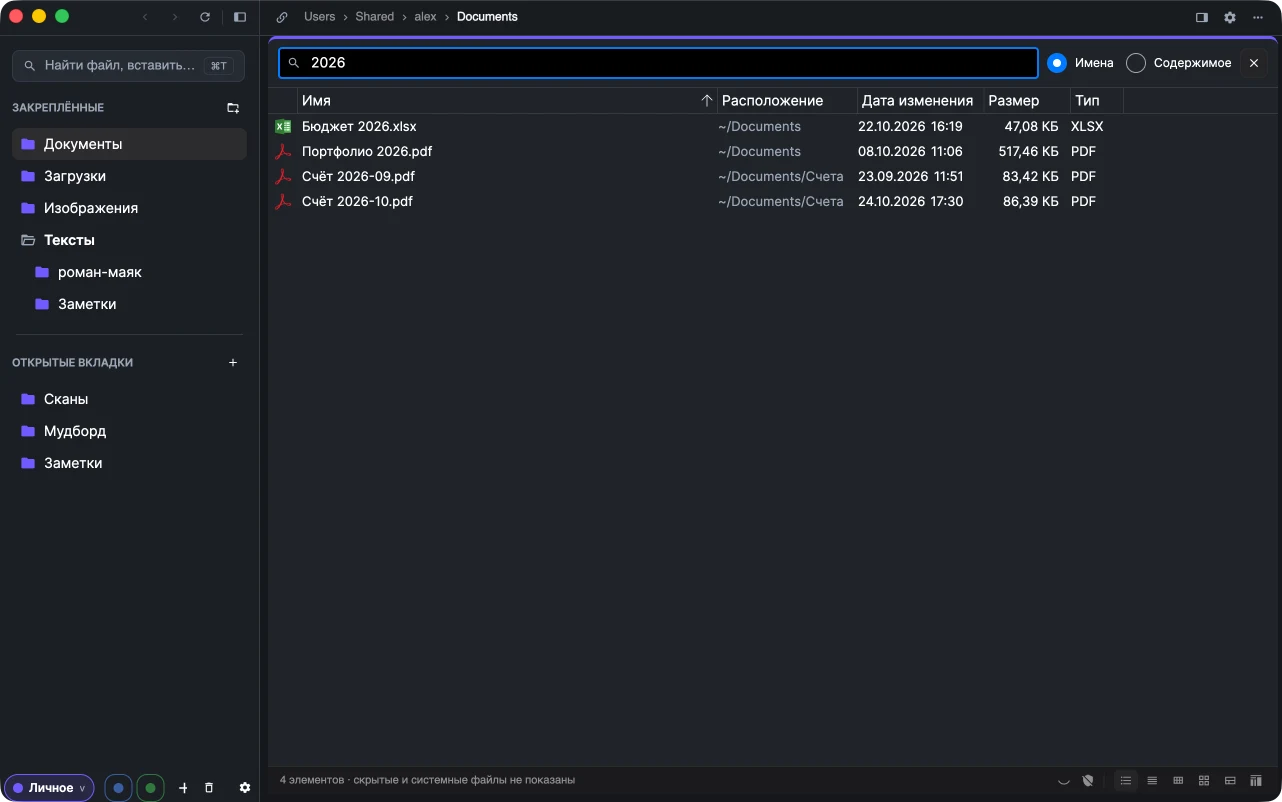
По имени
Введите часть имени. Результаты появляются по мере того, как находятся, а столбец Расположение показывает, где лежит каждый. Откройте результат, посмотрите его по Space или работайте с ним, как с любым файлом.
По содержимому
Переключите строку с Имена на Содержимое, чтобы искать файлы по тексту внутри них — от двух символов, без учёта регистра.
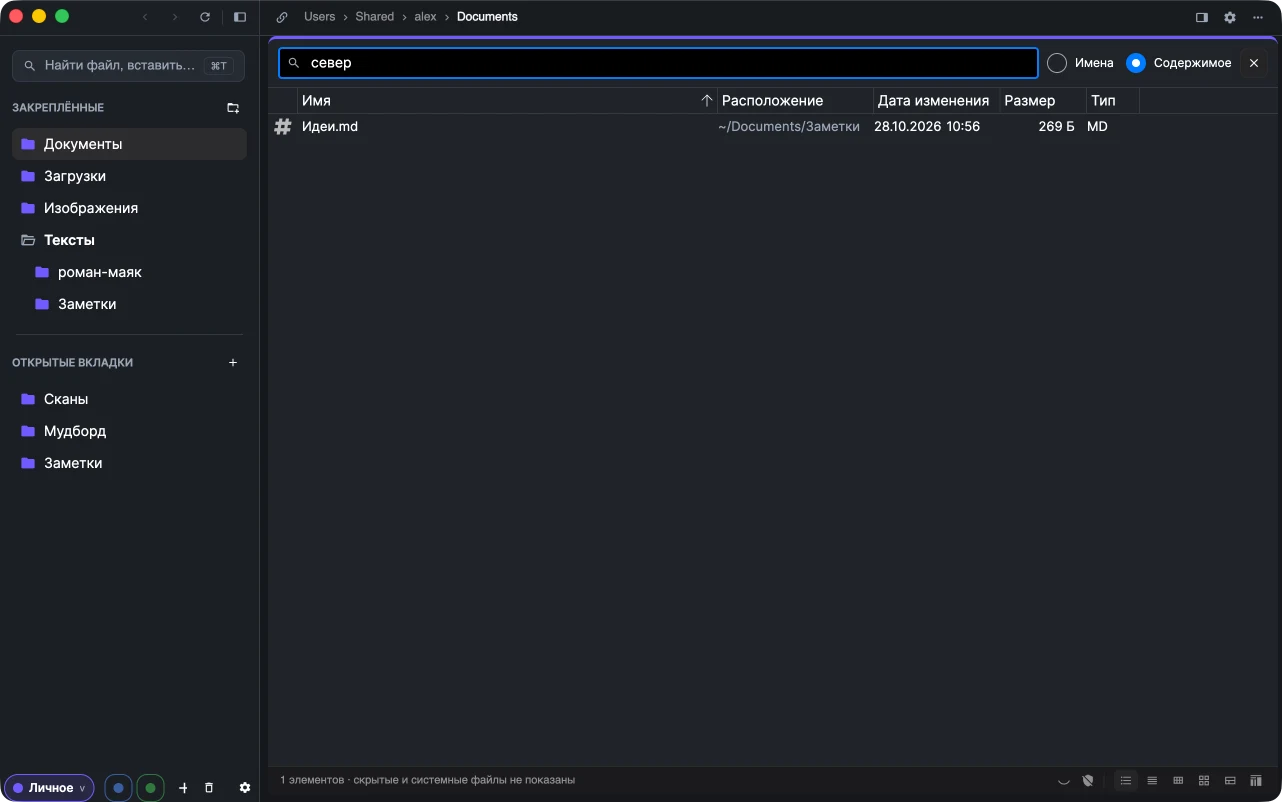
- Читаются текстовые файлы до 16 МБ: заметки, Markdown, код, CSV, логи и тому подобное.
- На Mac Spotlight добавляет PDF, документы Office и всё остальное, что он проиндексировал.
- Папки
.git,node_modulesи пакеты пропускаются.
Поиск по содержимому работает в папках на этом компьютере.
На облачных дисках
На Яндекс Диске, Google Drive и S3 поиск по имени идёт на самом диске и проходит подпапки ниже текущей. Учитывайте правила самих дисков: Google Drive ищет совпадения с началом слов, а Яндекс Диск находит файлы, но не пустые папки. На других серверах (SFTP, FTP, WebDAV) строка поиска фильтрует текущую папку.
Закрыть поиск
Нажмите × в конце строки или esc, чтобы вернуться к папке.