
Копирование, перемещение, переименование, удаление
Операции с файлами в X-Filer: создание, копирование и вставка, перетаскивание, конфликты имён, отмена, открытие в редакторе, свойства и теги Finder.
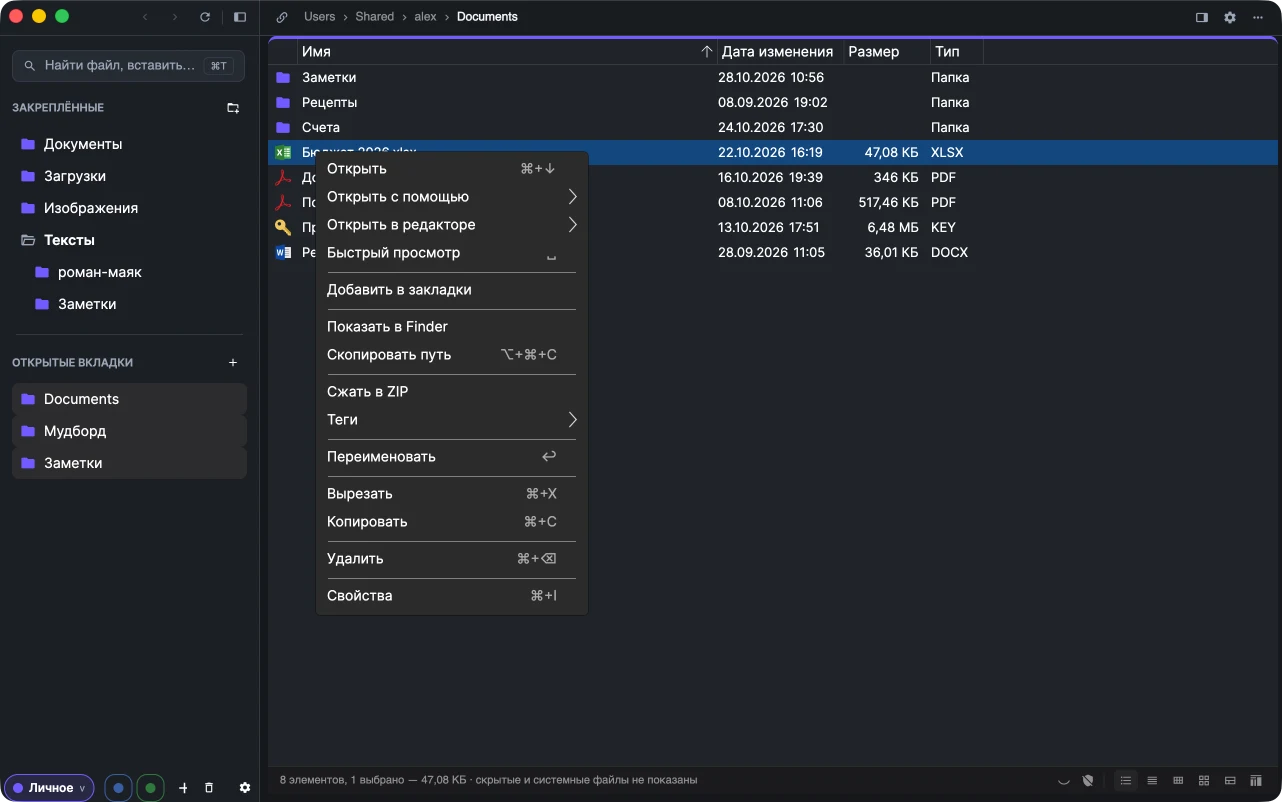
Нажмите на файл или папку правой кнопкой — увидите всё, что с ними можно сделать. Правая кнопка на пустом месте в папке открывает меню самой папки: Создать (папку, текстовый документ), Вставить, Вид, Сортировка, Найти, Выделить все, Показать в Finder, Открыть в терминале, Открыть в редакторе и Скопировать путь.
Создание
- Новая папка: ⇧⌘N / Ctrl+Shift+N, Файл → Новая папка на macOS или Создать → Папку в меню папки. Введите имя и нажмите Enter.
- Новый текстовый документ: Создать → Текстовый документ в меню папки.
Копирование и перемещение
- Копировать ⌘C, Вырезать ⌘X, Вставить ⌘V (на Windows — с Ctrl). На macOS ⌥⌘V — Переместить сюда — перемещает скопированное, как в Finder.
- X-Filer работает с системным буфером обмена: скопируйте в X-Filer и вставьте в Finder или Проводнике — или наоборот.
- Перетаскивание работает между панелями, на папки, а также в Finder, Проводник и другие приложения и из них. В пределах одного диска перетаскивание перемещает, а между дисками, облачными дисками и серверами — копирует. Чтобы скопировать, удерживайте ⌥ / Ctrl, когда отпускаете файлы.
Долгие операции видны в полосе внизу окна — с прогрессом и кнопкой Отменить.
Если файл с таким именем уже есть, X-Filer спросит, что делать: Заменить, Сохранить оба (копия получит новое имя), Пропустить или Отмена. Отметьте Применить для оставшихся файлов, чтобы ответить один раз за всю пачку.
Переименование
Выделите объект и нажмите ↩ на macOS или F2 (на Windows и Mac) либо выберите Переименовать. Если выделить несколько объектов, Переименовать… откроет пакетное переименование.
Удаление
⌘⌫ на macOS, Delete на Windows или Удалить в меню перемещают объекты в корзину. Восстановить их можно на странице корзины или сразу — отменой.
У облачного диска или сервера нет своей корзины, поэтому там X-Filer спрашивает перед удалением: файлы не восстановить.
Отмена
⌘Z / Ctrl+Z отменяет последнюю операцию с файлами этого компьютера: перемещение, копирование, переименование, создание папки или файла, ZIP-архив, пакетное переименование (одним шагом) или перемещение в корзину. Отмена никогда ничего не перезаписывает. Операции на облачных дисках и серверах не отменяются.
Открыть в приложении или редакторе
- Открыть открывает файл в приложении по умолчанию. Открыть с помощью показывает приложения, которые могут его открыть (на macOS — с их значками), и пункт Другое…; на Windows появляется системное окно «Открыть с помощью».
- Открыть в редакторе открывает файл или текущую папку в редакторе кода, который установлен на компьютере: VS Code, Cursor, Windsurf, Zed, Sublime Text, Rider, IntelliJ IDEA, WebStorm, PyCharm, Android Studio или Xcode.
- Открыть в терминале открывает Терминал (на Windows — консоль) в этой папке. Показать в Finder / Показать в Проводнике показывает объект в системном файловом менеджере.
- Скопировать путь (⌥⌘C / Ctrl+Shift+C) копирует полный путь.
Свойства
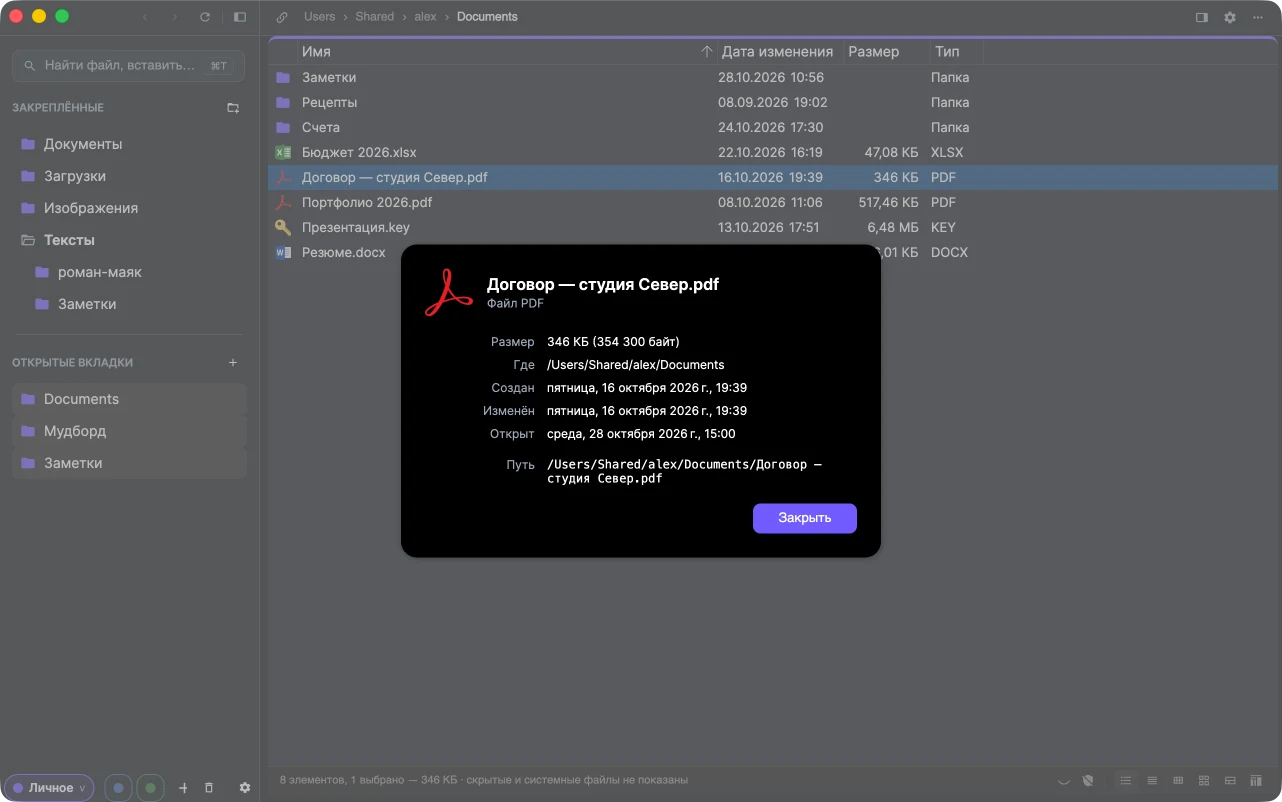
Свойства (⌘I на macOS или Alt+Enter на Windows) показывают тип, расположение, даты, атрибуты и размер. Для папки или нескольких объектов размер и число файлов и папок подсчитываются в фоне.
Теги Finder на macOS
Теги в контекстном меню включают и выключают цветные теги Finder у выделенных объектов: красный, оранжевый, жёлтый, зелёный, синий, фиолетовый, серый. Теги видны точками после имени в таблице и на значке в плитке — это те же теги, что показывает Finder.
ZIP и архивы
Сжать в ZIP упаковывает выделенные объекты в ZIP-архив рядом с ними. Как открывать и распаковывать архивы — в разделе Архивы.