
Окно X-Filer
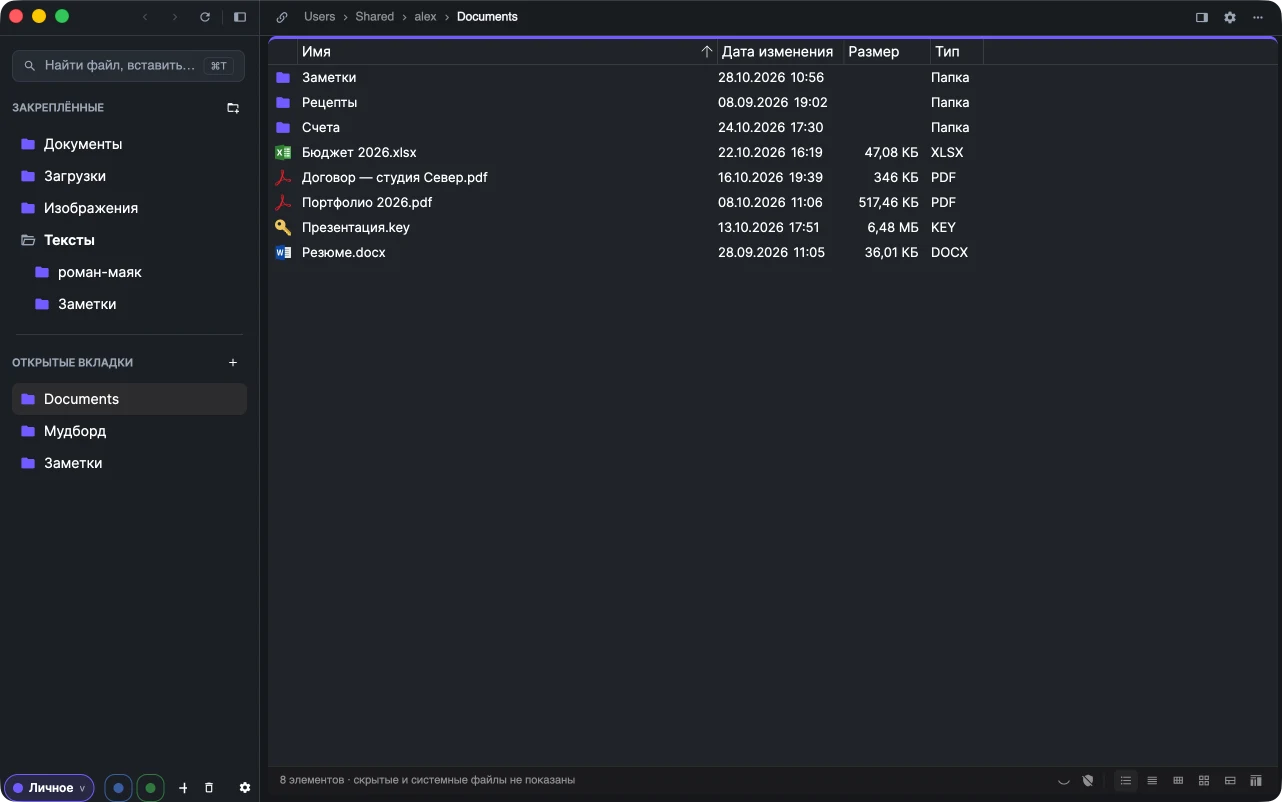
Обзор окна X-Filer: боковая панель, строка пути, список файлов, строка состояния и меню macOS.
В X-Filer нет горизонтальной полосы вкладок. Всё открытое живёт на боковой панели слева, а остальная часть окна показывает активную вкладку — папку, диск, проект или страницу настроек.
Боковая панель
Сверху вниз:
- Кнопки окна — назад, вперёд, обновить и кнопка, которая скрывает боковую панель.
- Поле поиска — открывает лончер: найдите закреплённую папку, открытую вкладку или диск либо вставьте путь.
- Закреплённые — папки, диски и проекты, которые всегда под рукой. Они остаются, пока вы их не открепите.
- Открытые вкладки — то, что вы смотрите сейчас. Вкладки появляются и уходят; подробнее — в разделе Боковая панель: закреплённые и вкладки.
- Нижняя панель — текущее пространство и остальные пространства в виде цветных точек, кнопка нового пространства, корзина и настройки.
Скрыть боковую панель можно кнопкой наверху или через Вид → Скрыть боковую панель (⌥⌘S на macOS). Пока она скрыта, подведите указатель к левому краю окна — панель выедет поверх содержимого.
Строка пути
Над списком файлов — путь текущей папки, по кнопке на каждую папку: нажмите любую, чтобы перейти туда. Чтобы ввести или вставить путь, нажмите ⌘L (Ctrl+L или Alt+D на Windows). Справа — кнопки разделённого окна, настроек и меню Ещё.
Если папка лежит в git-репозитории, под путём появляется полоса с её версией и кнопкой Синхронизировать — см. История версий с git.
Список файлов
Содержимое папки в виде таблицы (имя, дата изменения, размер, тип) или в виде значков и плитки. Картинки показывают сами себя вместо значка. Нажмите на объект правой кнопкой — увидите всё, что с ним можно сделать. Правая кнопка на пустом месте открывает меню самой папки: создать папку или текстовый файл, вставить, сменить вид и сортировку, открыть папку в терминале или редакторе. Подробнее — в разделах Просмотр папок и Копирование, перемещение, переименование, удаление.
Строка состояния
Внизу: сколько в папке объектов, сколько выделено и их общий размер, показаны ли скрытые и системные файлы (нажмите на щит, чтобы переключить), и кнопки для каждого вида — таблица, содержимое, маленькие и огромные значки, плитка и карта размеров.
Меню на macOS
На Mac у X-Filer полноценное меню в строке меню, как у Finder: Файл, Правка, Вид, Переход, Пространства, Окно и Справка. У каждого пункта меню показано его сочетание клавиш; полный список — в разделе Сочетания клавиш. На Windows те же действия есть в контекстных меню и на кнопках панели инструментов.