
Разделённое окно
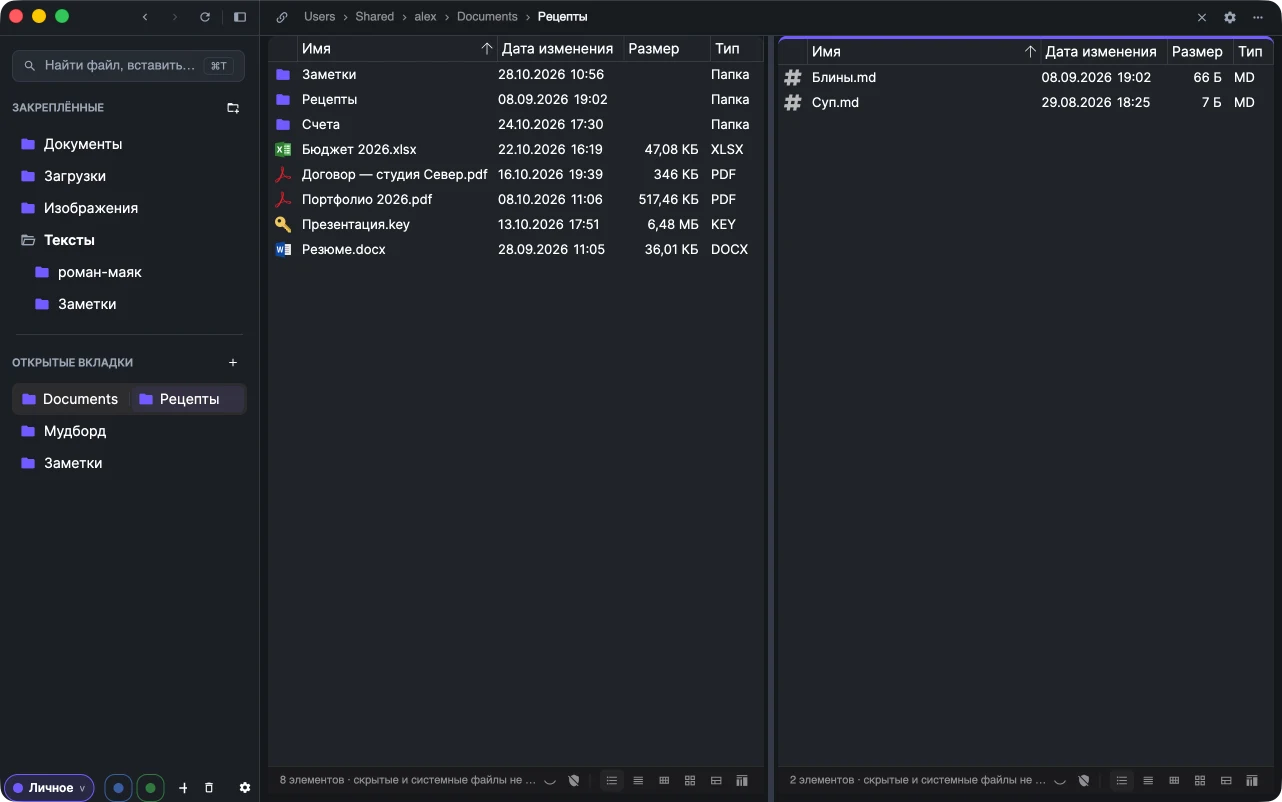
Две папки рядом в X-Filer: копируйте и перемещайте файлы между ними, а потом закройте вторую панель.
Разделённое окно показывает две вкладки рядом в одном окне — классический двухпанельный файловый менеджер, когда он нужен, и только тогда.
Как открыть вторую панель
- кнопка разделения вверху справа в окне (Открыть вторую панель);
- Вид → Разделить окно на macOS или ⌘</kbd>;
- Открыть рядом в контекстном меню закреплённого объекта или открытой вкладки;
- в лончере выберите результат с ⌥↵ / Alt+Enter, чтобы открыть его в другой панели.
Работа с двумя панелями
Нажмите внутри панели, чтобы сделать её активной. Акцентная линия сверху показывает, какая панель активна, и на неё действуют строка пути, сочетания клавиш и команды меню. Перетащите разделитель между панелями, чтобы поменять их ширину.
Перетащите файлы из одной панели в другую, чтобы переместить их (или скопировать — между разными дисками, в том числе облачными). Чтобы скопировать, удерживайте ⌥ / Ctrl. Копировать и вставлять между панелями тоже можно. Подробности — в разделе Копирование, перемещение, переименование, удаление.
На боковой панели две вкладки показаны одной строкой. Нажмите на неё правой кнопкой и выберите Разделить вкладки, чтобы снова получить две отдельные вкладки, или Закрыть обе вкладки.
Как закрыть вторую панель
Снова нажмите кнопку разделения, выберите Вид → Разделить окно или нажмите ⌘</kbd>. Другая вкладка останется среди открытых вкладок.