
Корзина
Смотрите, что и откуда удалено, восстанавливайте файлы и очищайте Корзину в X-Filer на macOS и Windows.
Всё, что вы удаляете в X-Filer, попадает в системную Корзину macOS или Windows — так же, как в Finder и Проводнике. Страница Корзина показывает удалённое подробнее, чем система.
Откройте её кнопкой корзины внизу боковой панели или через Переход → Корзина в macOS.
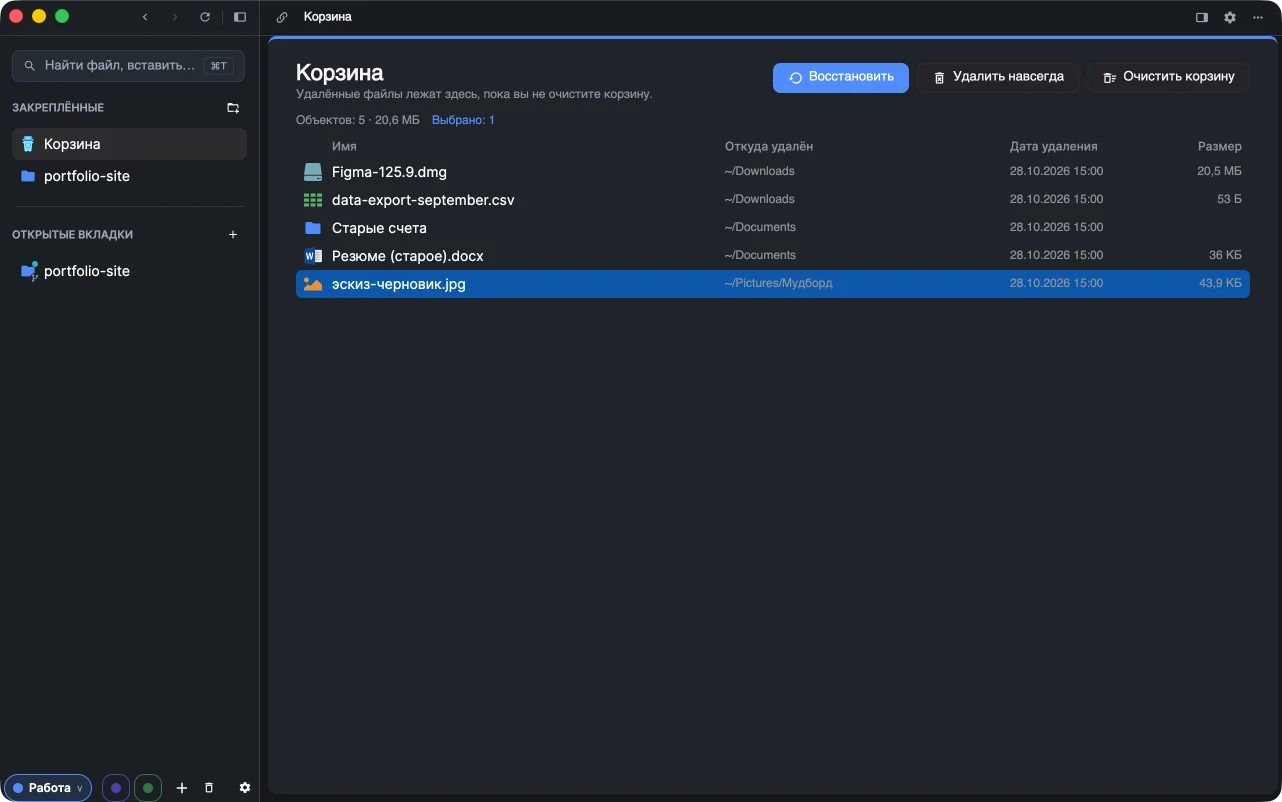
Что вы видите
Каждый объект в корзине каждого диска: имя, Откуда удалён — папка, где он лежал, — дата удаления и размер. Сводка над списком показывает число объектов и их общий размер.
Восстановить
Выделите объекты и нажмите Восстановить. Они вернутся в папку, откуда были удалены. Восстановление никогда ничего не перезаписывает: если за это время появился файл с тем же именем, к имени восстановленного добавится « (2)»; если пропала сама папка, она будет создана заново. Объект, про который корзина не знает, откуда он, восстановить нельзя.
Сразу после удаления быстрее нажать ⌘Z / Ctrl+Z — так вернётся последнее удалённое.
Удалить навсегда
- Удалить навсегда удаляет выделенные объекты.
- Очистить корзину удаляет всё.
Оба действия сначала спрашивают подтверждение: вернуть файлы потом будет нельзя.
macOS: полный доступ к диску
macOS показывает Корзину только приложениям с полным доступом к диску. Без него страница так и скажет и покажет кнопку, которая открывает Системные настройки → Конфиденциальность и безопасность → Полный доступ к диску; включите там X-Filer и вернитесь.