Карта размеров
Узнайте, что занимает место в папке, — карта размеров X-Filer рисует папки и файлы прямоугольниками по их объёму.
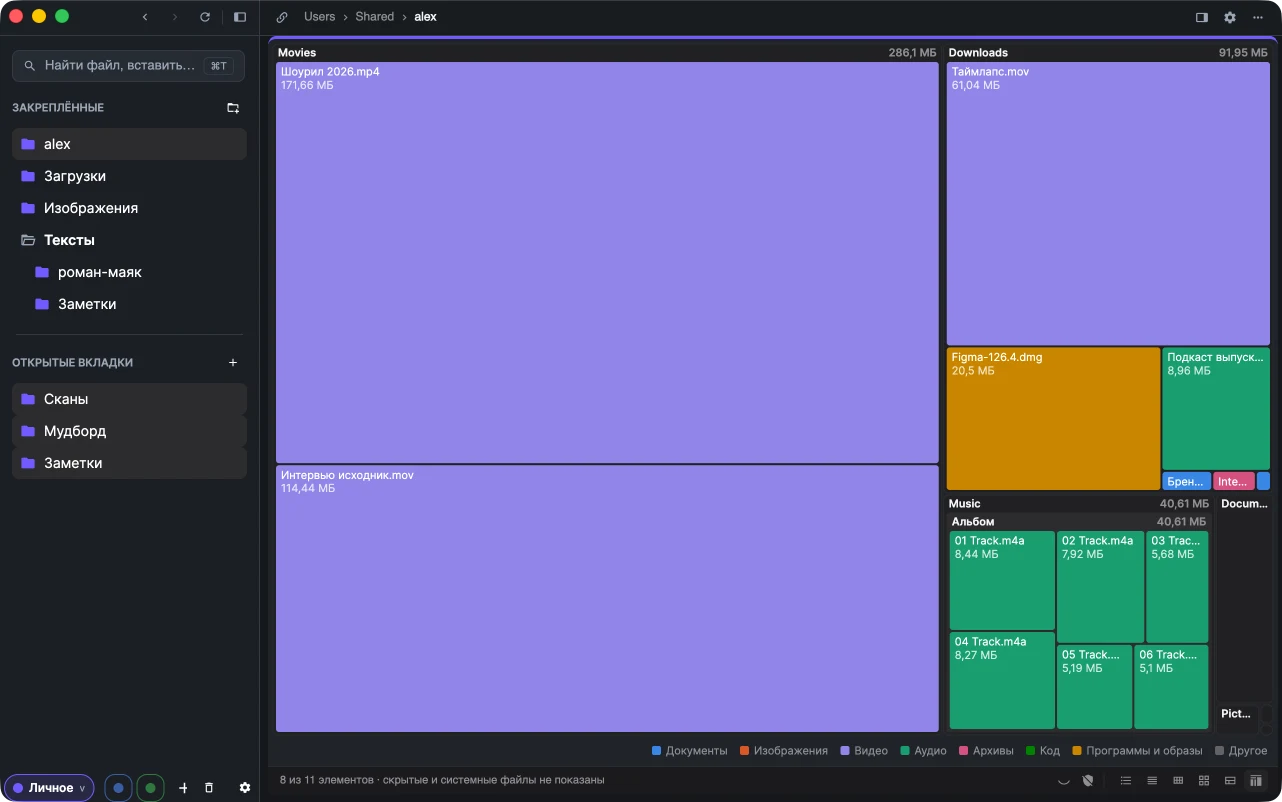
Карта размеров показывает папку прямоугольниками: каждая папка и каждый файл в ней — один прямоугольник, и чем он больше, тем больше места занимает. Папки и файлы, которые съедают диск, сразу бросаются в глаза; дважды щёлкните по большой папке, чтобы увидеть её собственную карту.
Как открыть
- кнопка карты размеров в правом конце строки состояния;
- Вид → Карта размеров или ⌘3 в macOS.
Вернуться к таблице или значкам можно так же. Карта заполняется по мере подсчёта папки, ход подсчёта виден в нижней строке.
Как читать карту
- Файлы раскрашены по типу: документы, изображения, видео, аудио, архивы, код, программы и образы дисков, другое. Легенда — в нижней строке.
- Папки — нейтральные панели с именем и общим размером. Содержимое папки на карте не рисуется — откройте её, чтобы увидеть её собственную карту.
- Наведите указатель на прямоугольник — в нижней строке появятся его имя, размер и доля в папке.
Действия на карте
- Щелчок по прямоугольнику выделяет его объект. Контекстное меню, сочетания клавиш и строка состояния работают с выделением, так что огромный файл можно удалить или переместить прямо с карты.
- Щелчок с ⇧, ⌘ или Ctrl добавляет к выделению.
- Двойной щелчок открывает объект: папка открывается во вкладке со своей картой, файл — в своём приложении.
- Перетащите прямоугольник — и вы перетащите его объект: в Корзину, в другую папку или на другую панель.
Быстро со второго раза
Один обход папки служит и карте, и размерам папок в таблице, а результат помнится несколько минут — откройте подпапку, и она уже посчитана. Размеры папок считаются на этом компьютере; на облачном диске или сервере карта показывает только файлы текущей папки.