
Пространства
Отдельные рабочие пространства в X-Filer со своими закреплёнными папками, вкладками и цветом. Как создать, переключить, переименовать и удалить.
Пространство — это отдельное рабочее место: свои закреплённые папки, свои открытые вкладки и свой акцентный цвет. Заведите одно для личных файлов, другое для работы, третье для проекта — и переключайтесь между ними, чтобы вкладки одного не мешали другому.
Переключение пространств
Текущее пространство — цветная кнопка внизу боковой панели, остальные пространства — точки рядом с ней. Нажмите на точку, чтобы переключиться, или нажмите на кнопку текущего пространства, чтобы открыть список с закреплёнными и открытыми вкладками каждого пространства.
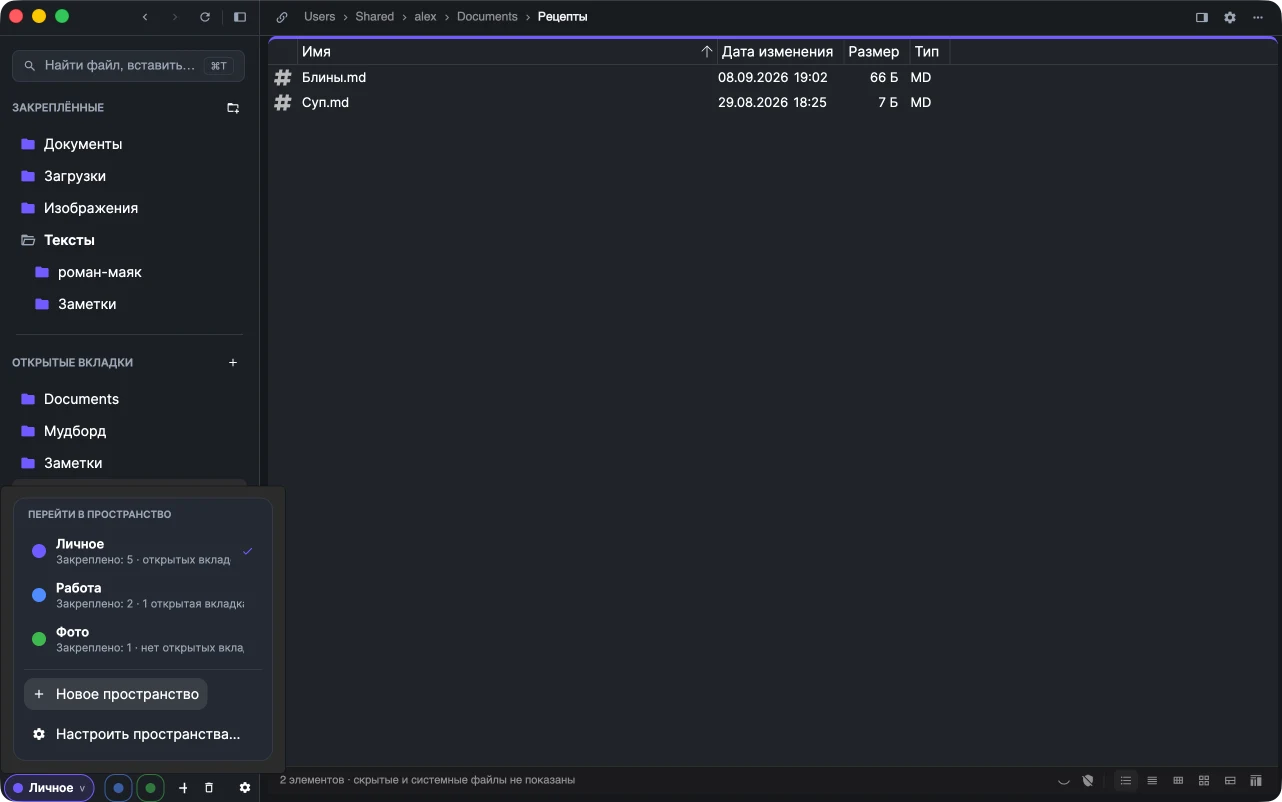
На macOS все пространства перечислены и в меню Пространства, а для первых девяти есть ⌃1 … ⌃9.
Новое пространство
Выберите Новое пространство в переключателе, нажмите + рядом с ним или выберите Пространства → Новое пространство… на macOS. Дайте пространству название и выберите акцентный цвет: пока вы в этом пространстве, этим цветом окрашены значки папок, рамка активной панели и выделение.
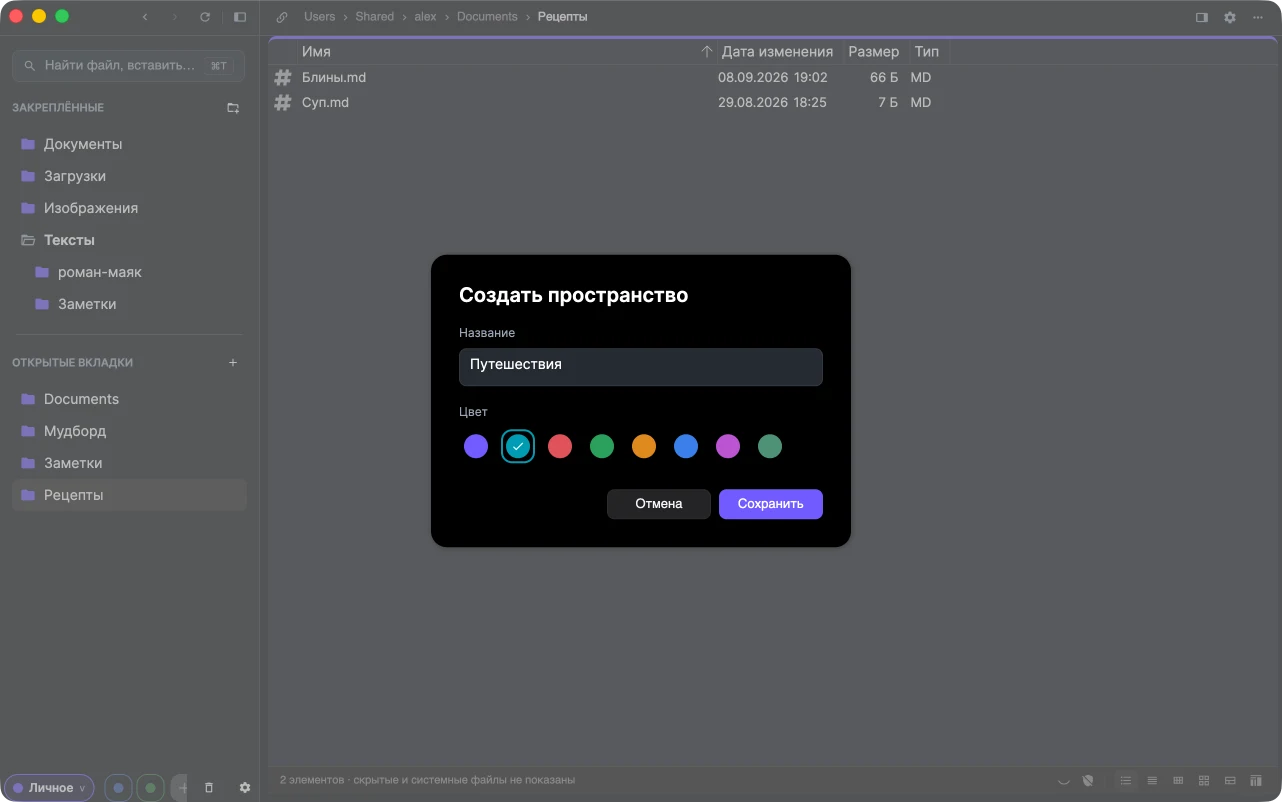
Новое пространство начинается пустым — закрепите папки, которые для него нужны.
Настройка пространств
Настроить пространства… в переключателе открывает Настройки → Пространства. Там перечислены все пространства с числом закреплённых и открытых вкладок, есть кнопка Настроить, чтобы переименовать пространство или сменить его цвет, и кнопка Удалить. При удалении пространства закрываются его открытые вкладки; файлы и папки на диске не трогаются.
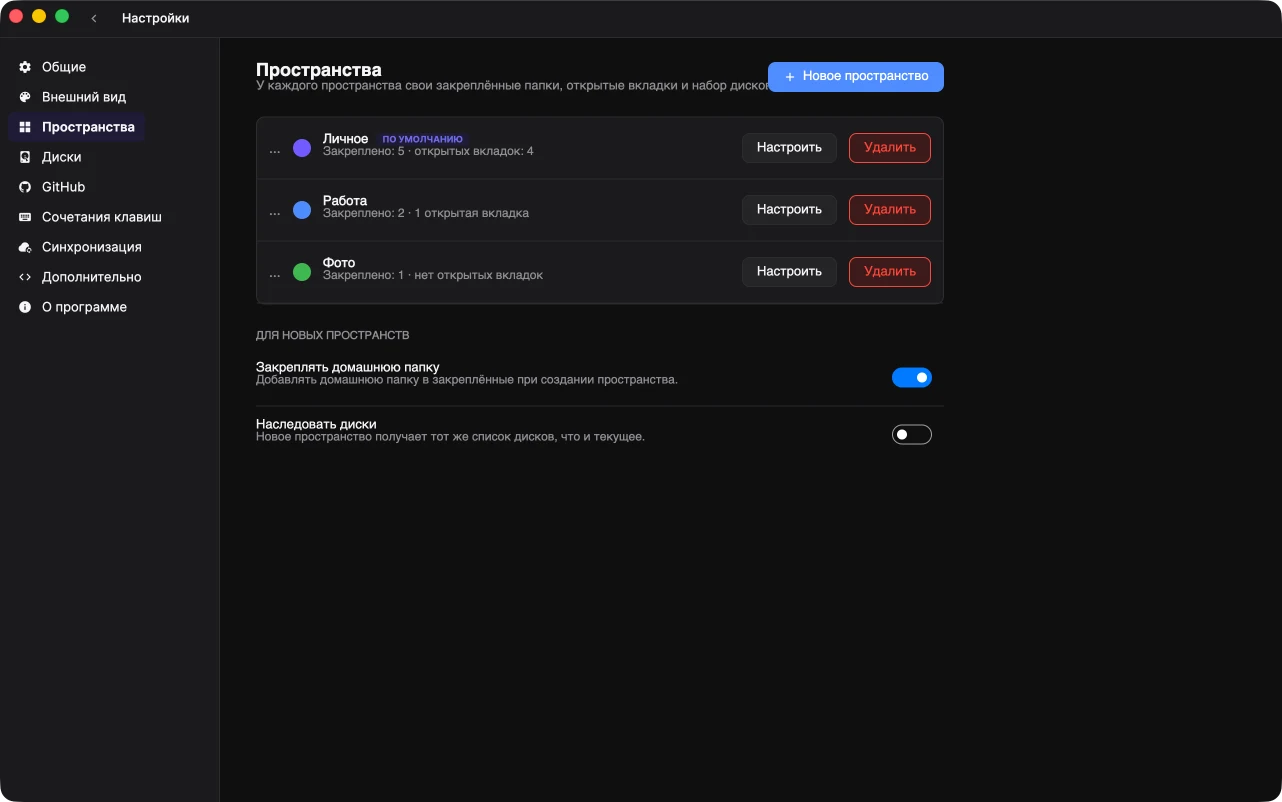
Кнопка Новое пространство вверху страницы тоже создаёт пространство.