
Боковая панель: закреплённые и вкладки
Как в X-Filer работают закреплённые папки и открытые вкладки, как собрать закреплённые в группы и как закрываются старые вкладки.
На боковой панели два списка, и ведут они себя по-разному, как в браузере Arc: Закреплённые — для мест, куда вы возвращаетесь, и Открытые вкладки — для того, что вы смотрите прямо сейчас.
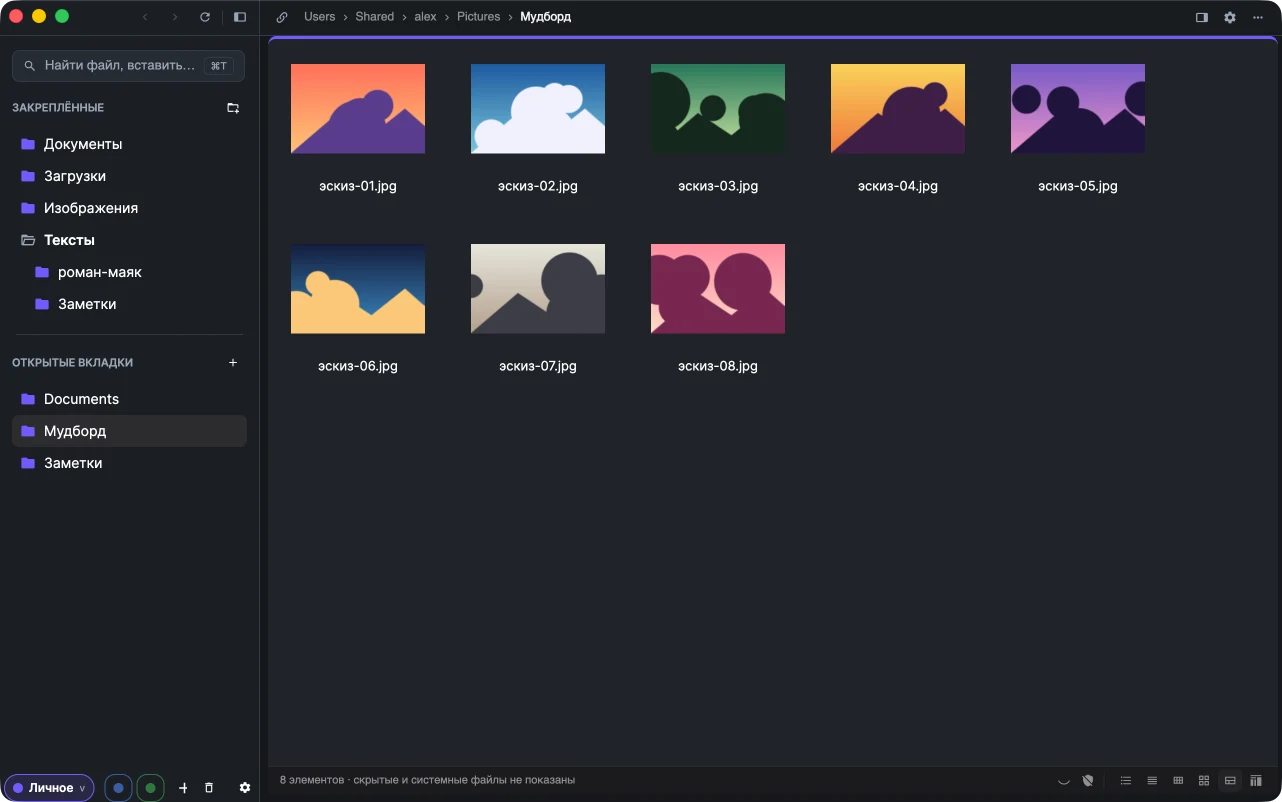
Открытые вкладки
Вкладка — это один сеанс просмотра: у неё своя история «назад» и «вперёд». Новую вкладку открывает + рядом с Открытые вкладки или ⌘T / Ctrl+T — появится лончер, чтобы выбрать, куда перейти.
В меню вкладки (правая кнопка):
- Открыть рядом — показать её рядом с текущей вкладкой в разделённом окне.
- Закрепить — перенести её в список закреплённых.
- Дублировать — вторая вкладка в том же месте.
- Закрыть вкладку, Закрыть остальные.
Две вкладки, показанные рядом, занимают на боковой панели одну строку. Нажмите на неё правой кнопкой и выберите Разделить вкладки или Закрыть обе вкладки.
Закреплённые
Закреплённое — это постоянная закладка: папка, диск, страница проектов или проект. Чтобы закрепить что-то, перетащите вкладку из Открытые вкладки наверх, в Закреплённые, или нажмите на вкладку правой кнопкой и выберите Закрепить. В лончере папку тоже можно закрепить — ссылкой Закрепить.
Нажмите на закреплённое, чтобы открыть его. Если потом вы перейдёте в другую папку, закреплённое последует за вами; чтобы вернуться, нажмите на него правой кнопкой и выберите Вернуться к закреплённому месту. Другие команды в его меню:
- Открыть рядом — открыть его во второй половине окна.
- Переименовать — дать закреплённому своё название; папка на диске сохранит своё имя.
- Показать в файловом менеджере — показать папку в Finder или Проводнике.
- Закрыть вкладку — закрыть то, что открыто в закреплённом, не открепляя его.
- Удалить из закреплённых.
Группы закреплённых
Держите связанные закреплённые вместе в группе — как папку на панели закладок. Чтобы создать группу, нажмите кнопку с папкой рядом с Закреплённые или нажмите на закреплённое правой кнопкой и выберите Добавить в новую папку. Перетаскивайте закреплённые в группу и из неё; нажмите на название группы, чтобы свернуть её. В меню группы есть Новая папка внутри, Переименовать и Удалить папку, оставить вкладки — закреплённые из неё поднимутся на уровень выше.
Когда закрываются старые вкладки
Открытые вкладки задуманы как временные. Если включено Настройки → Общие → Открывать вкладки при запуске (так по умолчанию), X-Filer восстанавливает вкладки и разделённые панели прошлого сеанса и закрывает вкладки, которыми вы не пользовались 24 часа. Если выключить, открытые вкладки будут закрываться каждый раз, когда вы выходите из приложения. Закреплённые остаются всегда.
У каждого пространства своя боковая панель
Закреплённые и открытые вкладки принадлежат текущему пространству. Когда вы переключаете пространство, меняется вся боковая панель.