
Просмотр папок
Как ходить по папкам в X-Filer: таблица, значки и плитка, сортировка, скрытые файлы, миниатюры и размеры папок.
Перемещение по папкам
- Дважды нажмите на папку, чтобы открыть её (⌘↓ или ⌘O на macOS, Enter на Windows).
- Назад и Вперёд: стрелки вверху боковой панели, ⌘[ ⌘] на macOS, Alt+← Alt+→ на Windows, боковые кнопки мыши или смахивание тремя пальцами на трекпаде Mac.
- Вверх, в папку уровнем выше: ⌘↑ / Alt+↑.
- Нажмите на любую папку в строке пути, чтобы перейти туда, или нажмите ⌘L / Ctrl+L, чтобы ввести путь.
- На macOS меню Переход открывает «Домашняя папка», «Рабочий стол», «Документы», «Загрузки», «Проекты с агентом» и «Корзина», а Перейти к папке… спрашивает путь.
Список следит за своей папкой: когда другое приложение или ИИ-агент добавляет, меняет или удаляет файлы, они появляются и исчезают сами. Обновить (⌘R / F5) всё равно перечитывает папку заново.
Виды
Вид переключается кнопками справа в строке состояния, а на macOS — ещё и через Вид → Значки (⌘1), Список (⌘2), Карта размеров (⌘3):
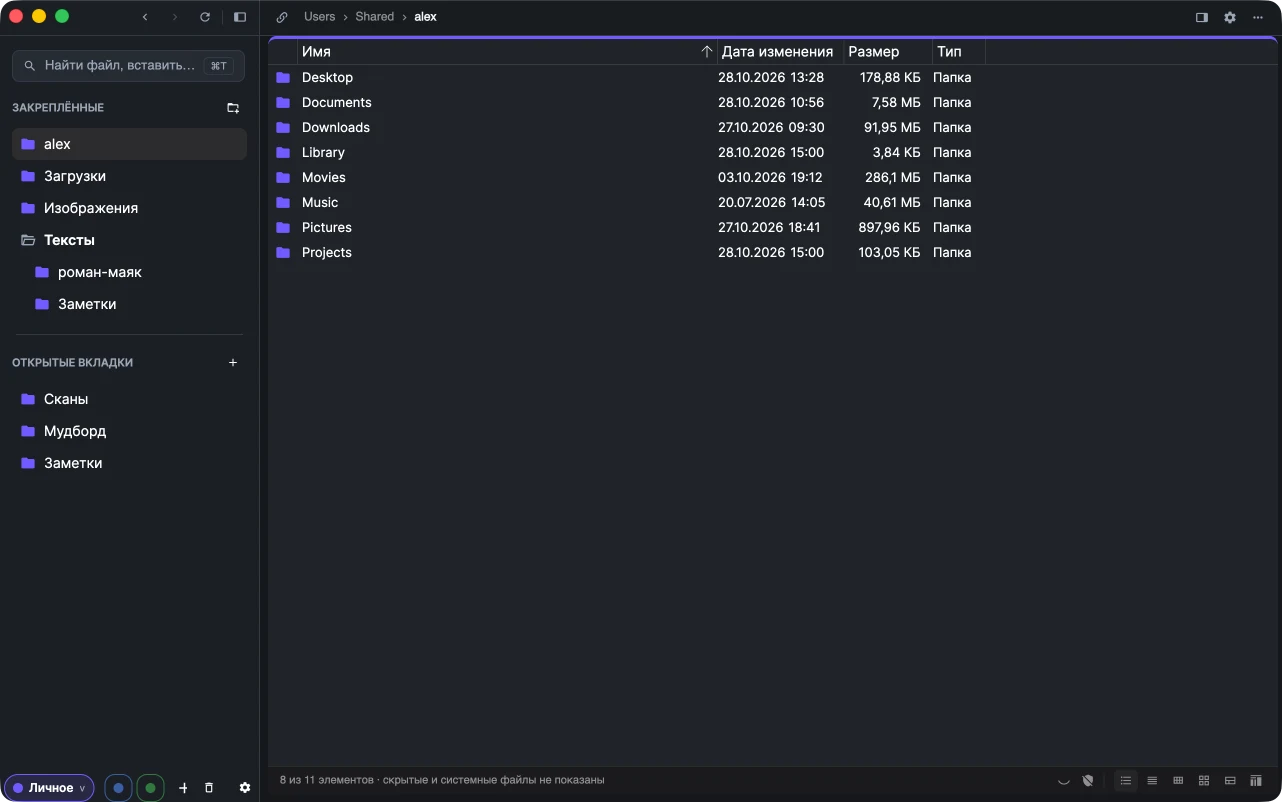
- Таблица — имя, дата изменения, размер и тип по столбцам;
- Содержимое, Маленькие значки, Огромные значки и Плитка;
- Карта размеров — папка, нарисованная по тому, что занимает место, см. Карта размеров.
Вид по умолчанию для новых вкладок задаётся в Настройки → Общие → Вид по умолчанию.
Миниатюры
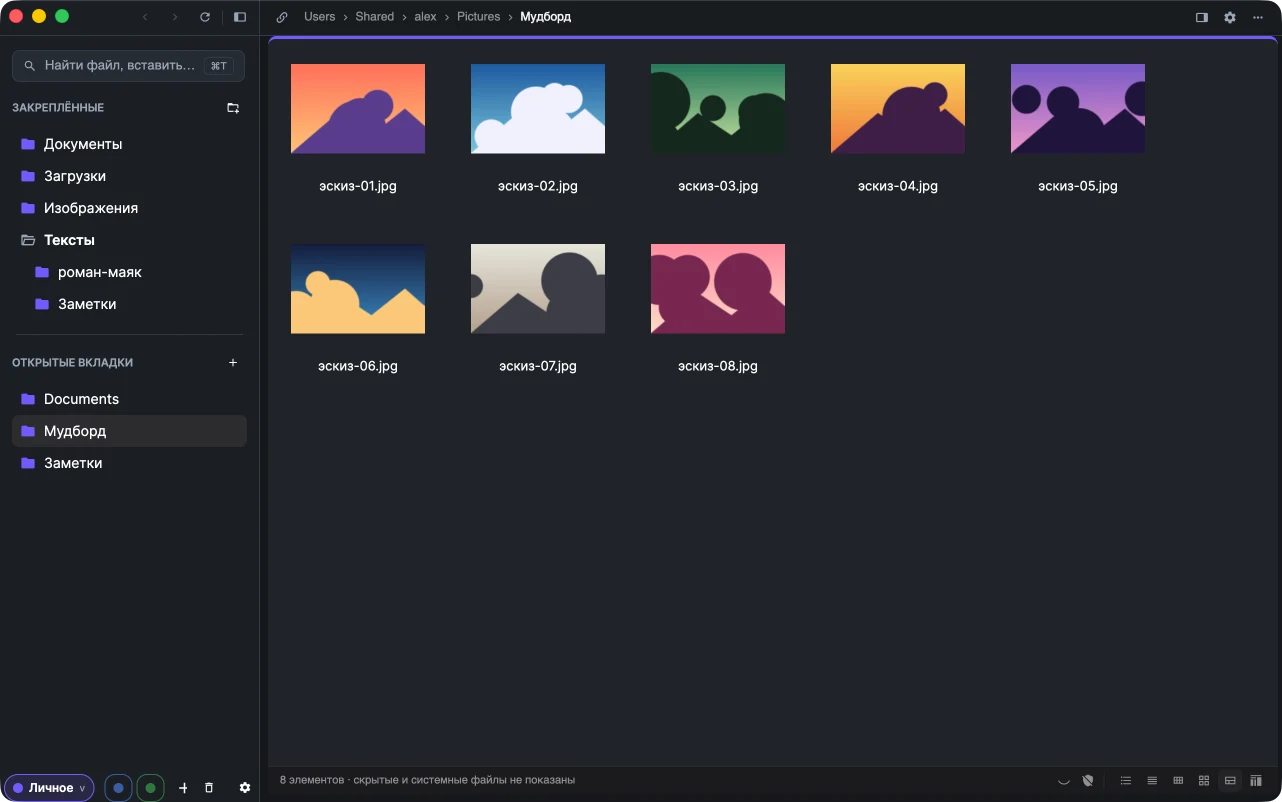
Картинки показывают сами себя вместо значка типа файла — и в плитке, и в таблице: PNG, JPEG, GIF, BMP, WebP, ICO и SVG, а фотографии повёрнуты так, как их записала камера. На Google Drive и Яндекс Диске используются превью самого диска — для фото, видео и Google Docs — без скачивания файлов.
Сортировка
Нажмите на заголовок столбца в таблице, чтобы отсортировать по нему, нажмите ещё раз — порядок сменится на обратный. В контекстном меню папки тоже есть Сортировка: по имени, дате изменения, размеру или типу, по возрастанию или по убыванию. Папки всегда остаются сверху. Порядок сохраняется и после перезапуска.
Скрытые и системные файлы
Нажмите на щит в строке состояния, чтобы показать или скрыть скрытые и системные файлы (на macOS — это файлы, чьи имена начинаются с точки). Строка состояния подсказывает, что сейчас включено. Значение по умолчанию — в Настройки → Общие → Показывать скрытые файлы.
Размеры папок
Размер папки неизвестен, пока не сложено всё её содержимое. Включите Показывать размеры папок — в меню Вид на macOS или в разделе Вид контекстного меню папки. X-Filer обходит папку в фоне: пока идёт подсчёт, в столбце размера стоит «…», и он заполняется по ходу дела. Таблица, отсортированная по размеру, сама пересортировывается по мере появления чисел.
Результаты запоминаются на несколько минут, поэтому у подпапок, которые вы откроете следом, размеры уже будут. Размеры считаются для папок на этом компьютере; на облачных дисках и серверах видны только размеры файлов.