
История версий с git
X-Filer хранит версии любой папки с git простыми словами — сохранение, синхронизация с GitHub, варианты, скачивание и публикация, а сложное — ИИ-агенту.
X-Filer хранит историю папки с помощью git, но не заставляет вас учить git. Коммит здесь — версия, ветка — вариант, push и pull — Отправить в облако и Получить свежее. Всё, из-за чего можно потерять работу, — слияние, конфликты, переписывание истории — X-Filer сам не делает: он превращает это в готовую задачу для вашего ИИ-агента.
На компьютере нужен git. На Mac он входит в инструменты командной строки; если их нет, X-Filer предложит их установить. В Windows установите Git for Windows.
Папка в git
Когда папка лежит в git-репозитории, её вкладка на боковой панели получает значок ветки — с точкой, если что-то не сохранено или ждёт отправки. Над списком файлов панель показывает:
- на какой вы версии — Основная версия, Вариант «…» или Предложение агента;
- состояние — всё сохранено и отправлено, есть несохранённые изменения, неотправленные версии, новое в облаке;
- Синхронизировать и меню ⋯.
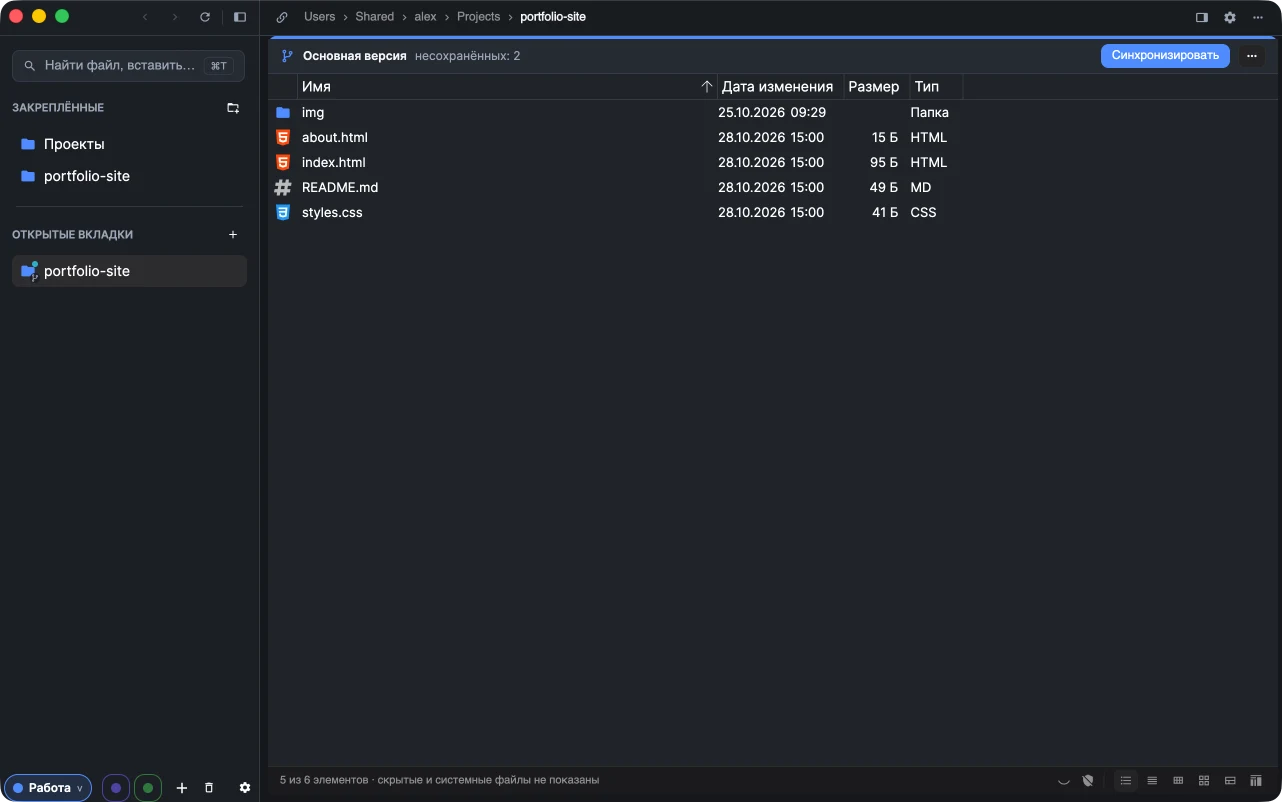
Синхронизировать делает три обычных шага за раз: сохраняет версию с несохранёнными изменениями, получает новое из облака и отправляет туда ваши версии. В меню ⋯ есть отдельно Получить свежее и Отправить в облако, Переключиться на вариант…, Опубликовать на GitHub… для папки, которой ещё нет на GitHub, и Открыть историю, если папка — проект с агентом.
Варианты
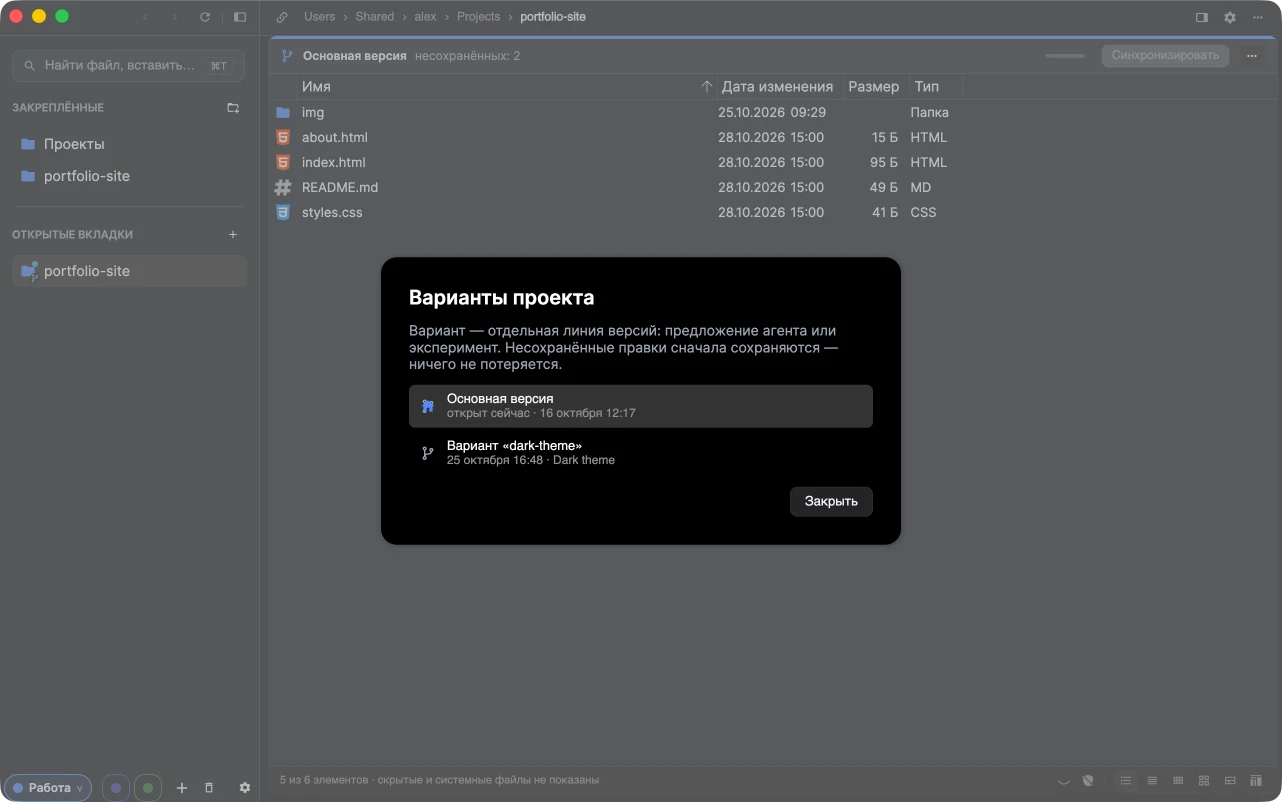
Вариант — отдельная линия версий: эксперимент или предложение облачного агента. Переключиться на вариант… показывает их — и локальные, и те, что есть только в облаке, — и открывает выбранный. Несохранённые правки сначала сохраняются, так что ничего не теряется. Вернуться к основной возвращает назад.
Проверки перед сохранением версии
Перед сохранением X-Filer смотрит на новые файлы:
- файлы, похожие на пароли или ключи (
.env,*.pem,id_rsa…), — он предлагает оставить их только на этом компьютере, и тогда они попадают в.gitignore; - файлы больше 50 МБ — git и GitHub работают с ними плохо; файлы больше 100 МБ GitHub не принимает, поэтому ничего не сохраняется, пока с ними не разберутся. Попросить агента — и агент перенесёт их в Git LFS.
В первый раз X-Filer спрашивает, чьим именем и почтой подписывать версии. Если вы вошли в GitHub, он берёт ваше имя из GitHub и закрытый адрес no-reply.
Включить историю версий
Для папки без git в её контекстном меню есть Включить историю версий. X-Filer создаст репозиторий с разумным .gitignore и сохранит первую версию. Он откажется там, где история навредит: в папке, которая уже лежит внутри репозитория, в папке, которую синхронизирует клиент облачного диска (он портит файлы git), или в слишком большой папке вроде домашней.
Скачать проект с GitHub
Скачать с GitHub… — в контекстном меню папки и на странице Проекты с агентом — показывает ваши репозитории (после входа в GitHub) или принимает ссылку на любой репозиторий и спрашивает, куда его положить: по умолчанию в ~/Projects. Ход скачивания виден по мере загрузки; Отмена не оставляет после себя ничего.
Опубликовать на GitHub
⋯ → Опубликовать на GitHub… отправляет проект в новый приватный репозиторий за три шага:
- Создать на GitHub — откроется github.com с уже заполненным именем репозитория; создайте его пустым, без README.
- Открыть доступ — на открывшейся странице пустите X-Filer в новый репозиторий.
- X-Filer находит репозиторий и отправляет проект.
Когда git нужно решение: Попросить агента
Некоторые ситуации требуют здравого суждения: и в облаке, и на этом компьютере есть новые версии; несохранённые правки мешают свежим версиям; в репозитории на GitHub уже есть посторонняя история; файлы нужно перенести в LFS; предложение пора принять в основную версию. Тогда X-Filer ничего не меняет. Он объясняет, что случилось, и показывает Попросить агента — задачу, написанную для Claude Code или Codex. Её можно Скопировать или сразу Открыть в агенте: X-Filer запустит его в Терминале с этой задачей. В задаче всегда сказано: историю не переписывать, без force push.
Агента выбирают в Настройки → GitHub → Агент для задач.
Настройки → GitHub
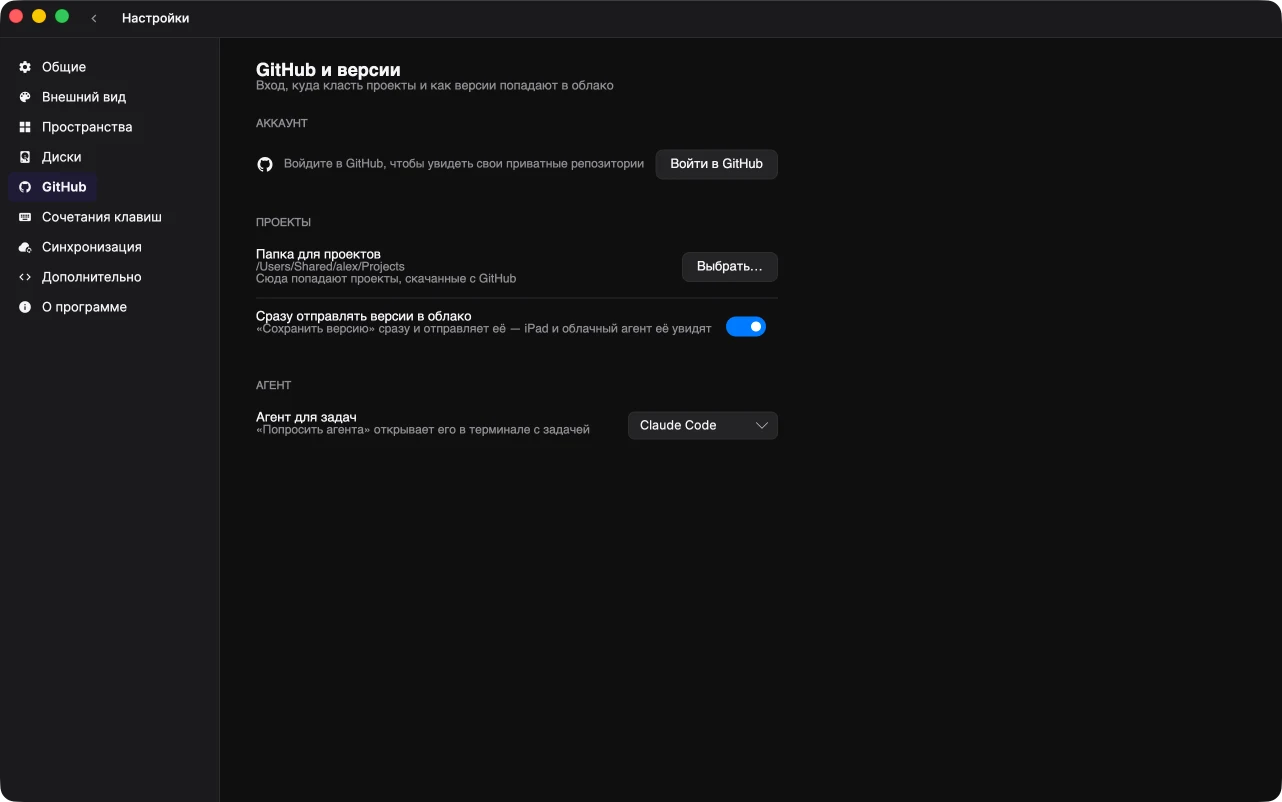
- Аккаунт — войдите в GitHub, чтобы видеть свои приватные репозитории и отправлять в них.
- Папка для проектов — куда попадают скачанные проекты.
- Сразу отправлять версии в облако — включено по умолчанию: сохранённая версия сразу и отправляется, так что её видят другие устройства и облачный агент.
- Агент для задач — Claude Code или Codex.