
Установка и первый запуск
Скачайте X-Filer для Windows или macOS, откройте его в первый раз и доберитесь до своих файлов за минуту.
X-Filer — файловый менеджер для Windows и macOS с рабочим местом в стиле Arc: боковая панель вместо полосы вкладок, пространства, разделённое окно, облачные диски и серверы, которые открываются как обычные папки, и обзор проектов, в которых работает ИИ-агент.
Системные требования
| Windows | macOS | |
|---|---|---|
| Версия | Windows 10 или 11 | macOS 12 Monterey или новее |
| Процессоры | x64 и ARM64 | Apple Silicon и Intel |
| Дополнительные программы | не нужны | не нужны |
Установщики самодостаточны: ставить .NET или другие фреймворки не нужно.
Установка
- Откройте страницу загрузки — она сама подберёт установщик для вашей системы.
- Windows: запустите установщик; когда он закончит, X-Filer откроется и появится в меню «Пуск».
- macOS: откройте скачанный файл и перенесите X-Filer в «Программы», затем запустите его из «Программ» или Launchpad.
Первый запуск
X-Filer начинает с одного пространства — Personal (его можно переименовать). Новое пространство пустое: ни закреплённых папок, ни открытых вкладок. Стартовая страница предлагает три способа начать:
- Подключить диск — добавьте Яндекс Диск, Google Drive, сервер или сетевую папку (см. Облачные диски).
- Закрепить папку — оставьте папку на боковой панели, чтобы быстро до неё добираться.
- Открыть лончер — найдите папку или диск либо вставьте путь (⌘T / Ctrl+T).
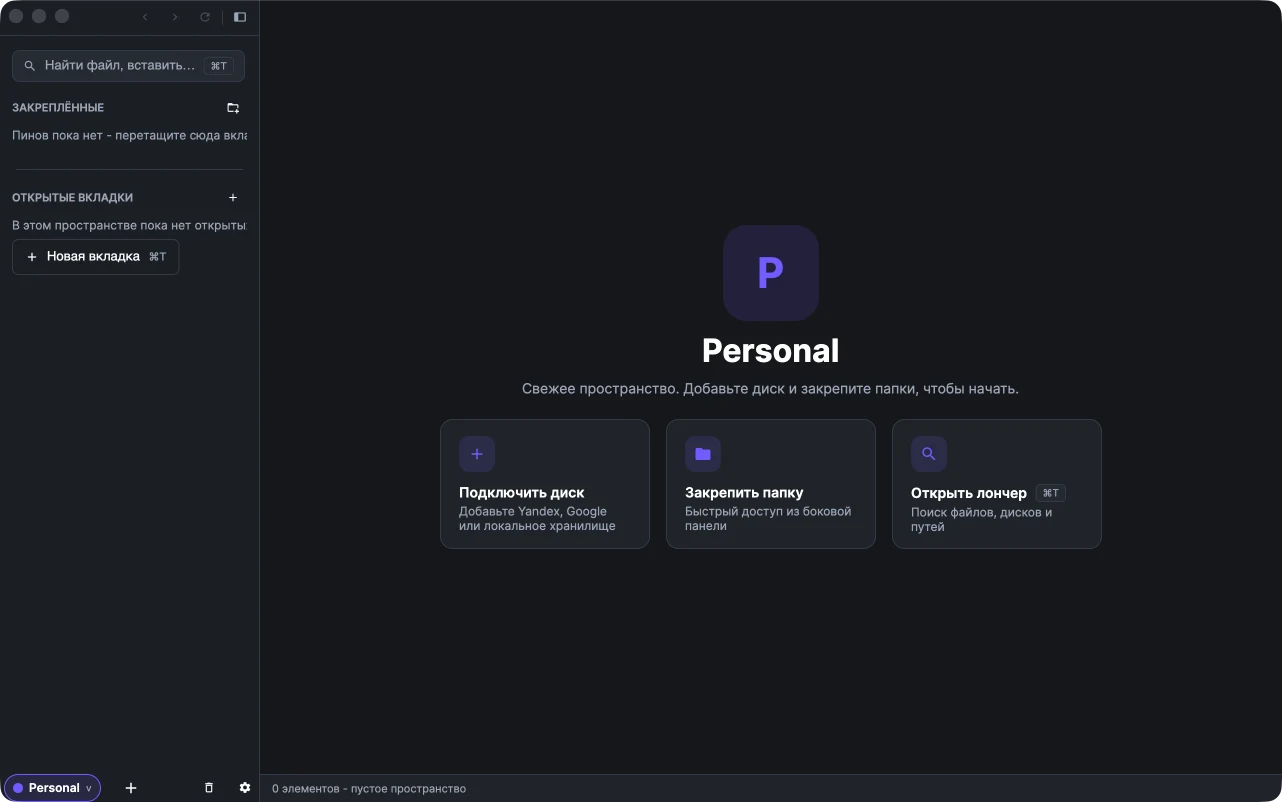
Откройте из лончера домашнюю папку, «Документы» или «Загрузки» — и вы уже в своих файлах. Дальше загляните в Окно X-Filer: там обзор всего, что есть на экране.
Статистика использования — только с вашего разрешения
Через несколько секунд после запуска в правом нижнем углу появляется небольшая карточка. Она спрашивает, можно ли отправлять анонимную статистику использования и отчёты о сбоях. Карточка ничего не блокирует: ответьте Разрешить или Нет, спасибо, когда вам удобно. Пока вы не разрешите, ничего не отправляется, а имена файлов, пути, названия дисков и аккаунты не отправляются никогда. Ответ можно поменять позже в Настройки → Общие → Конфиденциальность.
Обновления
Установленный X-Filer вскоре после запуска проверяет, нет ли новой версии, скачивает её в фоне и устанавливает при следующем запуске. Чтобы проверить вручную, откройте Настройки → О программе и нажмите Проверить обновления; когда версия скачана, кнопка меняется на Перезапустить и обновить. На macOS та же команда есть в меню приложения: X-Filer → Проверить обновления….
Язык и тема
Интерфейс есть на английском и русском. По умолчанию он следует языку системы; сменить язык можно в Настройки → Общие → Язык — переключение срабатывает сразу, без перезапуска. Рядом выбирается тема: «Системная», «Светлая», «Тёмная» или «Авто» — тёмная с 19:00 до 7:00.