Облачные диски
Подключите Яндекс Диск, Google Диск, OneDrive и Dropbox к X-Filer и работайте с ними как с папками — без клиента синхронизации, с превью, поиском и ссылками.
В X-Filer облачный диск — просто ещё один диск: вы ходите по нему, копируете файлы туда и обратно, перетаскиваете, ищете и смотрите превью. Не нужно ставить клиент синхронизации этого сервиса и забивать свой диск копиями. Файлы читаются из облака, когда вы их открываете.
Добавить диск
Откройте окно Добавить диск одним из способов:
- Подключить диск на стартовой странице пустого пространства;
- Подключить рядом с разделом Диски в лончере;
- Настройки → Диски → Подключить диск.
Выберите сервис слева, справа написано, что ему нужно. После подключения диск сам появится на боковой панели.
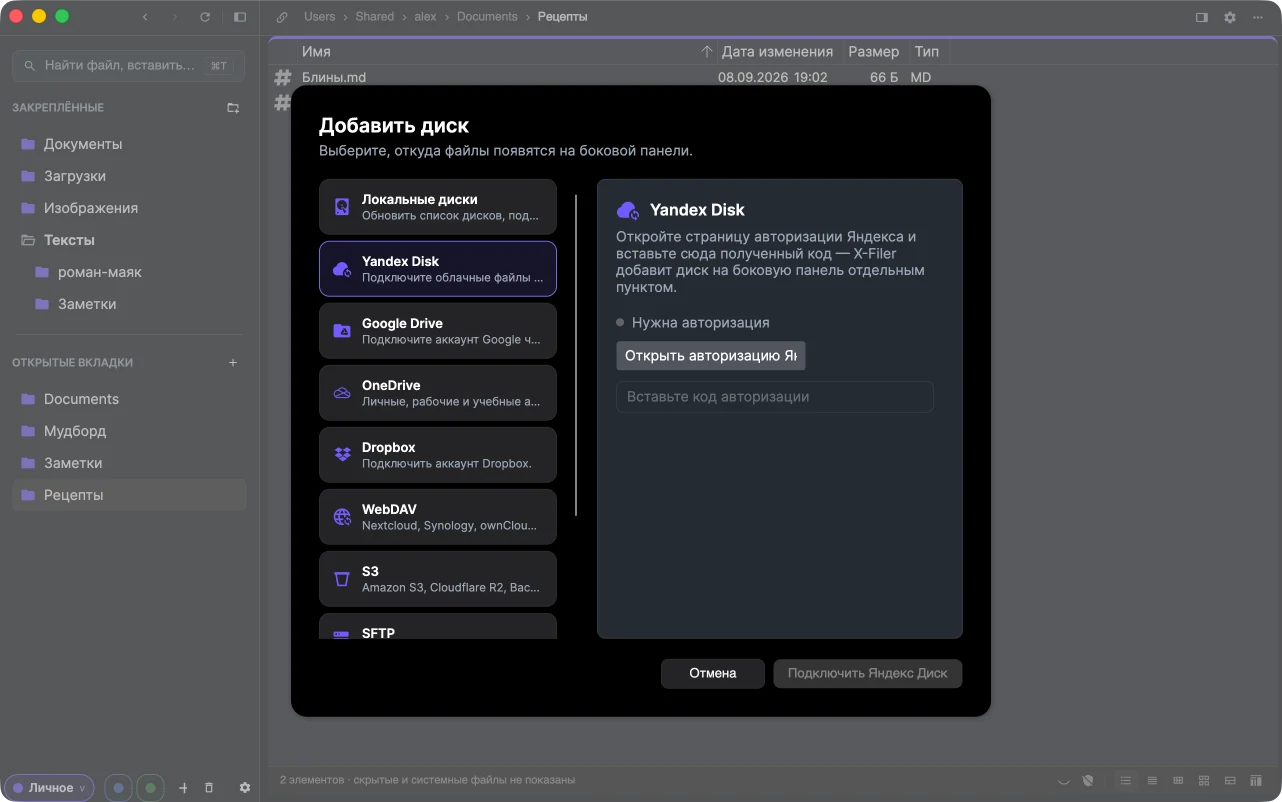
Яндекс Диск
- Выберите Yandex Disk и нажмите Открыть авторизацию Яндекса — в браузере откроется страница входа Яндекса.
- Войдите и разрешите доступ, Яндекс покажет код.
- Вставьте код в окно и нажмите Подключить Яндекс Диск.
Можно подключить несколько аккаунтов Яндекса — каждый станет отдельным диском.
Google Диск
Выберите Google Drive и нажмите Подключить Google Drive. В браузере откроется вход Google: войдите, разрешите доступ и вернитесь — диск добавлен.
OneDrive и Dropbox
- OneDrive — личные, рабочие и учебные аккаунты Microsoft. Нажмите Войти через Microsoft и завершите вход в браузере.
- Dropbox — нажмите Открыть вход в Dropbox, разрешите доступ, вставьте код, который покажет Dropbox, и нажмите Подключить Dropbox.
Что можно делать на облачном диске
- Всё из раздела Копирование, перемещение, переименование, удаление — между облаком и вашими дисками и между двумя облаками. Удаление на облачном диске безвозвратное, поэтому X-Filer сначала спрашивает.
- Превью: у фото, видео и Google Документов видны миниатюры самого диска, скачивать файлы для этого не нужно.
- Поиск по имени во всех подпапках, прямо на диске, — см. Поиск.
- Скопировать публичную ссылку в контекстном меню одного файла или папки создаёт ссылку для доступа и копирует её — на Яндекс Диске, Google Диске, OneDrive и Dropbox.
- Занятое и свободное место на диске видно на его карточке в лончере и в Настройки → Диски.
Состояние и переподключение
У каждого диска есть состояние: в сети, подключение, не в сети или ошибка. Если доступ истёк или был отозван, во вкладке диска появится Нужно переподключиться — нажмите Переподключить и войдите снова.
Управление подключёнными дисками
В Настройки → Диски перечислены все диски с их состоянием и местом. В меню ⋯ у диска есть Обновить статус, Свойства и Отключить. Отключение убирает из X-Filer диск и вход в него, а файлы в облаке остаются на месте.
Данные входа хранятся в связке ключей macOS, а в Windows — в зашифрованном виде для вашей учётной записи. Открытым текстом в файле настроек X-Filer их нет никогда.