
Archive
ZIP-, 7z-, RAR- und tar-Archive in X-Filer wie Ordner öffnen, Dateien darin ansehen und herauskopieren, Archive entpacken und ZIP-Dateien erstellen.
Ein Archiv wie einen Ordner öffnen
Doppelklicken Sie auf ein Archiv – oder wählen Sie Öffnen –, und es öffnet sich als Ordner: Blättern Sie darin, gehen Sie in seine Ordner, verwenden Sie die Pfadleiste, Zurück und Vorwärts, Quick Look und die Suche wie überall sonst.
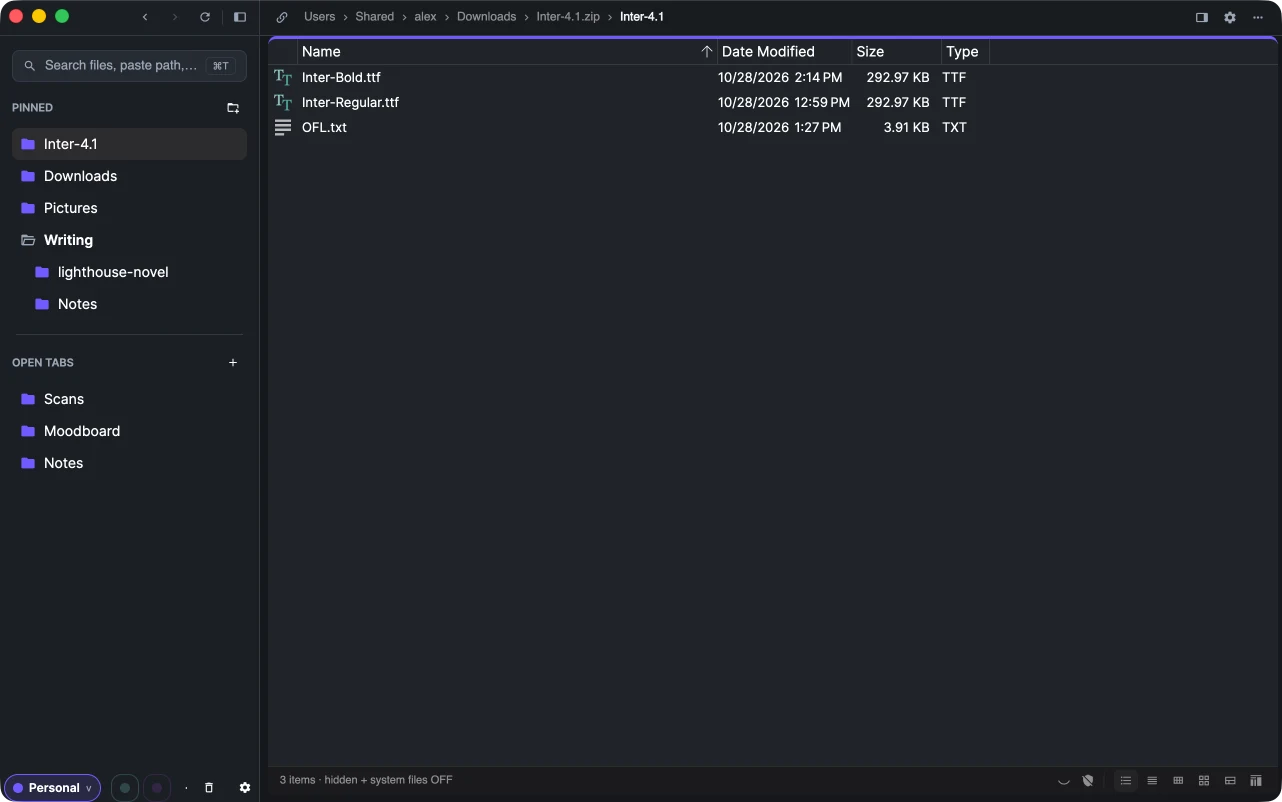
Unterstützt: zip, 7z, rar, tar, tar.gz / tgz, tar.bz2, tar.xz und gz.
Archive öffnen sich schreibgeschützt. Um eine Datei zu ändern, kopieren Sie sie zuerst heraus – ziehen Sie sie in einen anderen Ordner oder Bereich, oder verwenden Sie Kopieren und Einfügen. Ein Doppelklick auf eine Datei in einem Archiv öffnet eine temporäre Kopie in ihrer App. Passwortgeschützte Archive lassen sich nicht öffnen.
Entpacken
Hier entpacken im Kontextmenü eines Archivs entpackt den gesamten Inhalt neben dem Archiv. Das funktioniert für jedes unterstützte Format und schreibt nie etwas außerhalb des Zielordners.
Ein ZIP-Archiv erstellen
Wählen Sie Dateien und Ordner aus und wählen Sie Als ZIP komprimieren. Das Archiv erscheint daneben; ⌘Z / Ctrl+Z entfernt es wieder.