
Mehrere Dateien umbenennen
Viele Dateien in X-Filer auf einmal umbenennen – Text ersetzen mit Groß-/Kleinschreibung und regulären Ausdrücken oder nummerieren, mit Live-Vorschau.
Wählen Sie mehrere Dateien oder Ordner aus und wählen Sie Umbenennen… im Kontextmenü (oder drücken Sie ↩ / F2). Ein Dialog zeigt jeden alten Namen neben seinem neuen, aktualisiert während der Eingabe.
Text ersetzen
Text ersetzen findet einen Teil jedes Namens und ersetzt ihn:
- Suchen und Ersetzen durch – lassen Sie „Ersetzen durch“ leer, um den Teil zu löschen;
- Groß-/Kleinschreibung beachten – „Scan“ von „scan“ unterscheiden;
- Regulärer Ausdruck –
\d+für eine beliebige Zahl,^IMG_für ein Präfix; Gruppen lassen sich in der Ersetzung als$1wiederverwenden.
Name und Nummer
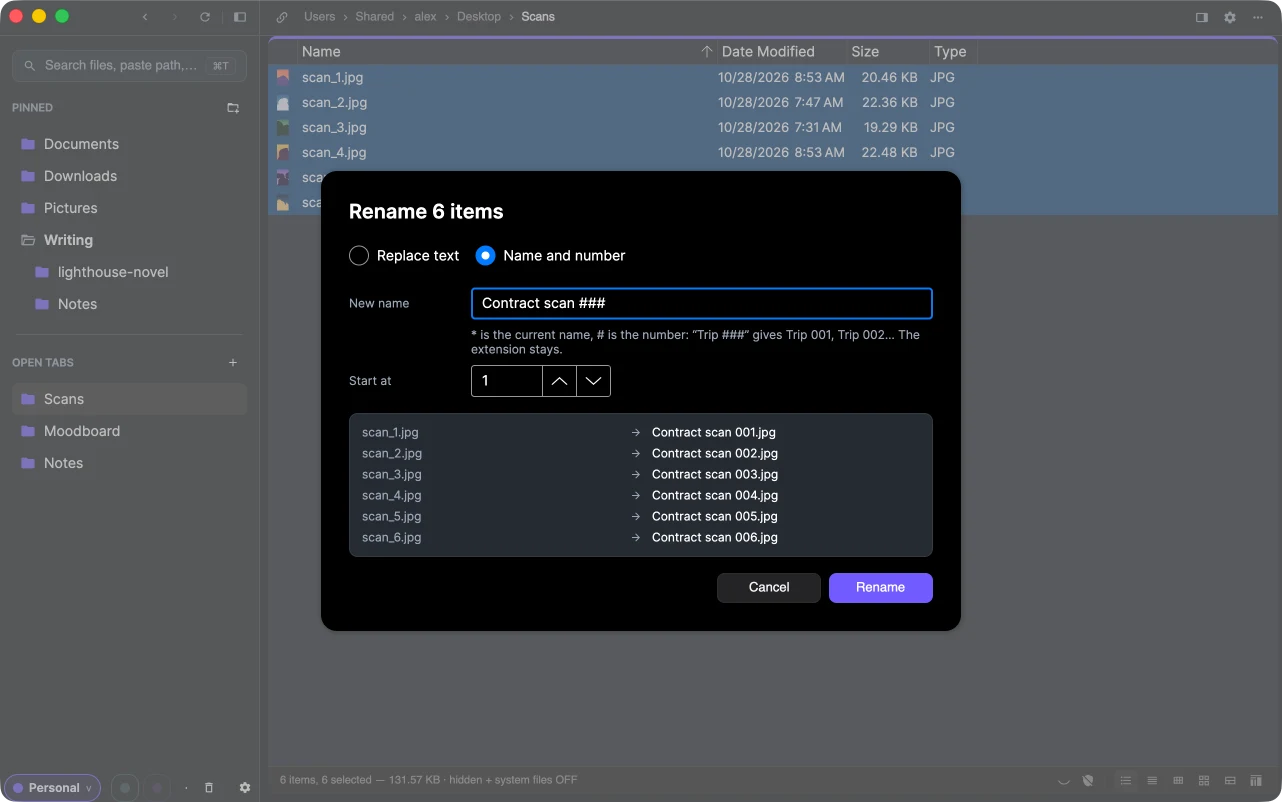
Name und Nummer bildet jeden Namen aus einer Vorlage:
*steht für den aktuellen Namen;#ist die Nummer, aufgefüllt auf so viele Stellen, wie es Rauten gibt:Trip ###ergibt Trip 001, Trip 002…;- Beginnen bei legt die erste Nummer fest.
Die Dateiendung bleibt, wie sie war, sodass photo.jpg und scan.png ihr .jpg und .png behalten.
Prüfungen vor dem Umbenennen
Umbenennen bleibt deaktiviert, solange ein neuer Name ein Problem hat, und die Vorschau sagt, welches: ein leerer Name, ein Zeichen, das in Namen nicht vorkommen darf, zwei Objekte, die denselben Namen erhalten würden, oder ein Name, den bereits ein anderes Objekt im Ordner trägt (ausgeblendete Dateien zählen mit).
Namen, die die Plätze tauschen – 1 → 2, während 2 → 3 –, sind kein Problem: X-Filer benennt in einer sicheren Reihenfolge um. Auf einem Cloudlaufwerk muss ein solcher Tausch in zwei Schritten erfolgen.
Widerrufen
Der ganze Vorgang ist ein Schritt: ⌘Z / Ctrl+Z stellt alle alten Namen wieder her.