
Einstellungen
Was Sie in X-Filer einstellen: Sprache, Design, Tabs beim Start, ausgeblendete Dateien, Standardansicht, Spaces, Laufwerke, GitHub, Datenschutz, Updates.
Öffnen Sie die Einstellungen mit dem Zahnrad unten in der Seitenleiste, dem Zahnrad oben rechts im Fenster oder unter macOS mit X-Filer → Einstellungen… (⌘,). Änderungen gelten sofort; eine Schaltfläche zum Speichern gibt es nicht.
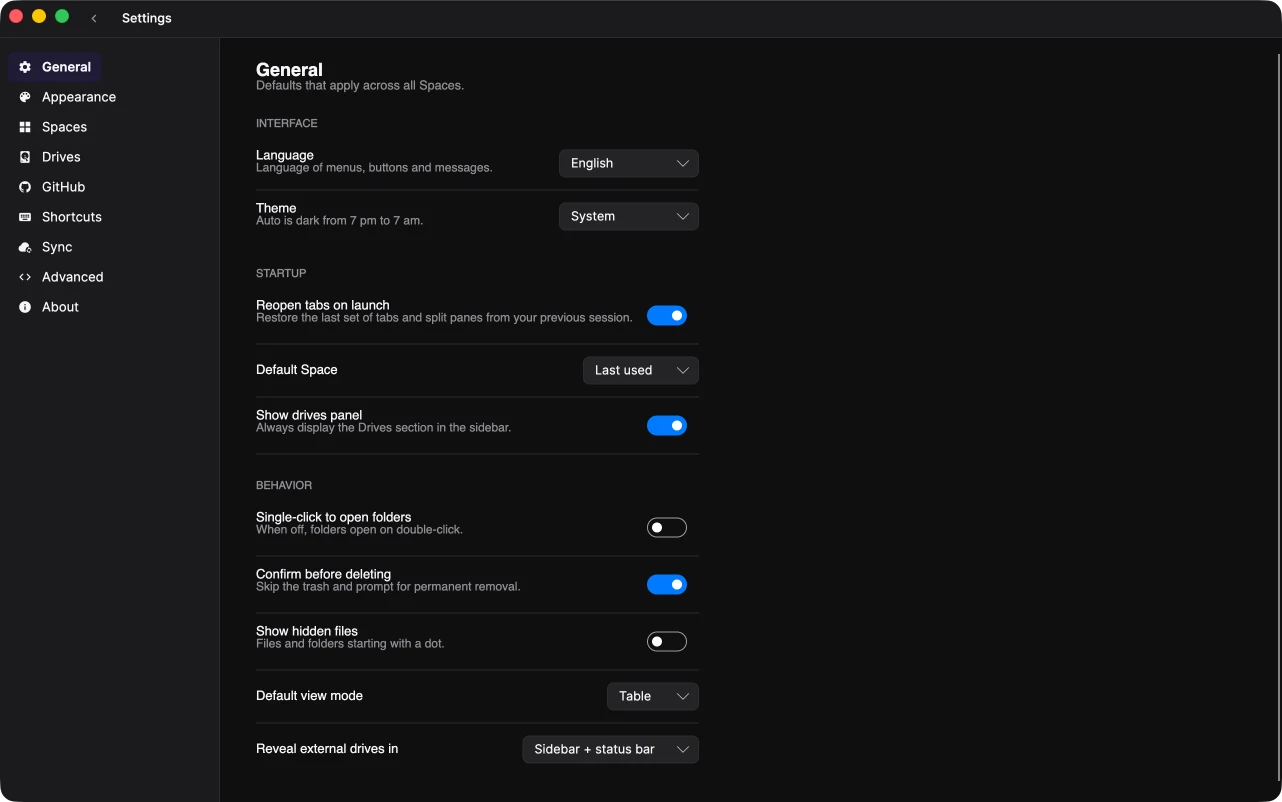
Allgemein
- Sprache – System oder eine der 13 Sprachen der Oberfläche: English, Русский, Deutsch, Español, Português (Brasil), Français, Italiano, Polski, Українська, Türkçe, 简体中文, 日本語 und 한국어. Menüs und Dialoge wechseln sofort.
- Design – System, Hell, Dunkel oder Auto (dunkel von 19 bis 7 Uhr). Dieselbe Auswahl gibt es als Vorschaubilder auf der Seite Erscheinungsbild.
- Tabs beim Start wiederherstellen – stellt die Tabs und geteilten Bereiche der letzten Sitzung wieder her; Tabs, die 24 Stunden nicht benutzt wurden, werden geschlossen. Ausgeschaltet: Geöffnete Tabs werden beim Beenden geschlossen. Siehe Seitenleiste, angeheftete Elemente und Tabs.
- Ausgeblendete Dateien anzeigen – Dateien und Ordner, deren Name mit einem Punkt beginnt. Das Schild in der Statusleiste schaltet das ebenfalls um.
- Standardansicht – Tabelle oder Kacheln für neue Tabs.
- Datenschutz → Anonyme Nutzungsstatistiken und Absturzberichte senden – ausgeschaltet, bis Sie es erlauben. Welche Funktionen genutzt werden und warum die App abgestürzt ist, mit einer zufälligen Installations-ID; niemals Dateinamen, Pfade, Laufwerksnamen oder Konten. Nur in installierten Versionen.
Spaces
Jeder Space mit seinen angehefteten Elementen und geöffneten Tabs: Verwalten, um ihn umzubenennen oder seine Farbe zu ändern, Löschen und Neuer Space. Siehe Spaces.
Laufwerke
Jedes verbundene Laufwerk mit seinem Status und – bei Clouds, die das melden – belegtem und gesamtem Speicherplatz. Laufwerk verbinden fügt eines hinzu; das Menü ⋯ enthält Status aktualisieren, Eigenschaften und Trennen. Siehe Cloudlaufwerke und Server und Netzwerkordner.
GitHub
Anmeldung bei GitHub, der Ordner für heruntergeladene Projekte, ob gespeicherte Versionen sofort an die Cloud gesendet werden und welcher Agent Aufgaben bekommt – Claude Code oder Codex. Siehe Versionsverlauf mit git.
Tastenkürzel
Die wichtigsten Tastenkürzel zum Nachschlagen. Die vollständige Liste finden Sie unter Tastenkürzel.
Info
Die Version von X-Filer, Links zur Website, zu GitHub und zum Melden von Problemen sowie die Updates: Nach Updates suchen und, sobald eine neue Version geladen ist, Neu starten und aktualisieren. Updates funktionieren in einem installierten X-Filer.
Wo X-Filer seine Einstellungen speichert
Einstellungen, Spaces und angeheftete Elemente liegen in config.json im Ordner von X-Filer: ~/Library/Application Support/XFiler unter macOS, %APPDATA%\XFiler unter Windows, ~/.config/XFiler unter Linux. Anmeldungen bei Laufwerken und GitHub stehen nicht in dieser Datei – sie liegen im macOS-Schlüsselbund oder unter Windows verschlüsselt für Ihr Benutzerkonto; unter Linux in secrets.json daneben, unverschlüsselt und nur für Ihr Benutzerkonto lesbar.