
Das X-Filer-Fenster
Ein Rundgang durch das X-Filer-Fenster – Seitenleiste, Pfadleiste, Dateiliste, Statusleiste und die Menüleiste unter macOS.
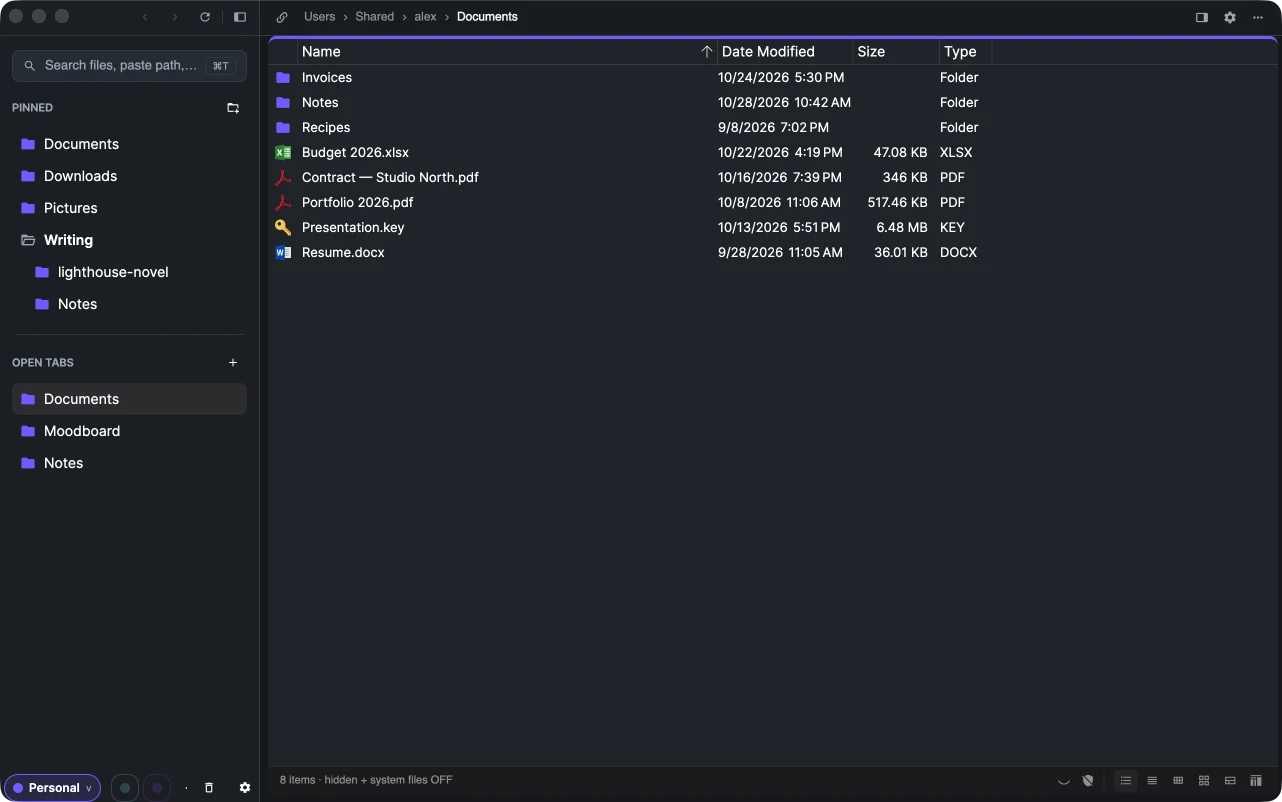
X-Filer hat keine waagerechte Tableiste. Alles, was geöffnet ist, befindet sich in der Seitenleiste links, und der übrige Teil des Fensters zeigt den aktiven Tab – einen Ordner, ein Laufwerk, ein Projekt oder eine Einstellungsseite.
Seitenleiste
Von oben nach unten:
- Fensterschaltflächen – Zurück, Vorwärts, Aktualisieren und die Schaltfläche, die die Seitenleiste ausblendet.
- Suchfeld – öffnet den Launcher: Finden Sie einen angehefteten Ordner, einen geöffneten Tab oder ein Laufwerk, oder fügen Sie einen Pfad ein.
- Angeheftet – Ordner, Laufwerke und Projekte, die Sie griffbereit halten. Sie bleiben, bis Sie sie lösen.
- Geöffnete Tabs – das, was Sie gerade ansehen. Tabs kommen und gehen; siehe Seitenleiste, angeheftete Elemente und Tabs.
- Untere Leiste – der aktuelle Space und die anderen Spaces als farbige Punkte, eine Schaltfläche für einen neuen Space, der Papierkorb und die Einstellungen.
Blenden Sie die Seitenleiste mit der Schaltfläche oben oder über Darstellung → Seitenleiste ausblenden aus (⌥⌘S unter macOS). Solange sie ausgeblendet ist, bewegen Sie den Zeiger an den linken Fensterrand, und sie gleitet über den Inhalt herein.
Pfadleiste
Über der Dateiliste steht der Pfad des aktuellen Ordners, eine Schaltfläche pro Ordner: Klicken Sie auf eine davon, um dorthin zu wechseln. Drücken Sie ⌘L (Ctrl+L oder Alt+D unter Windows), um stattdessen einen Pfad einzugeben oder einzufügen. Rechts befinden sich die Schaltflächen für die geteilte Ansicht, die Einstellungen und das Menü Mehr.
Liegt der Ordner in einem git-Repository, zeigt eine Leiste unter dem Pfad seine Version und eine Schaltfläche Synchronisieren – siehe Versionsverlauf mit git.
Dateiliste
Der Inhalt des Ordners als Tabelle (Name, Änderungsdatum, Größe, Typ) oder als Symbole und Kacheln. Bilder zeigen sich selbst statt eines Symbols. Klicken Sie mit der rechten Maustaste auf ein Objekt, um alles zu sehen, was Sie damit tun können, oder auf eine freie Fläche für das Menü des Ordners selbst: einen Ordner oder eine Textdatei anlegen, einfügen, Ansicht und Sortierung ändern, den Ordner im Terminal oder in einem Editor öffnen. Siehe In Ordnern navigieren und Kopieren, verschieben, umbenennen, löschen.
Statusleiste
Ganz unten: wie viele Objekte der Ordner enthält, wie viele ausgewählt sind und wie groß sie zusammen sind, ob ausgeblendete und Systemdateien angezeigt werden (klicken Sie auf das Schild, um umzuschalten), und Schaltflächen für jede Ansicht – Tabelle, Inhalt, kleine und große Symbole, Kacheln und die Größenkarte.
Menüleiste unter macOS
Auf dem Mac hat X-Filer eine vollständige Menüleiste wie der Finder: Ablage, Bearbeiten, Darstellung, Gehe zu, Spaces, Fenster und Hilfe. Jeder Menüeintrag zeigt sein Tastenkürzel; die vollständige Liste steht unter Tastenkürzel. Unter Windows finden Sie dieselben Aktionen in den Kontextmenüs und auf den Schaltflächen der Symbolleiste.