
Versionsverlauf mit git
Versionen jedes Ordners mit git in einfachen Worten: speichern, mit GitHub abgleichen, Varianten wechseln, veröffentlichen, Schwieriges an den KI-Agenten.
X-Filer nutzt git, um den Verlauf eines Ordners zu speichern, verlangt aber nicht, dass Sie git lernen. Ein Commit ist eine Version, ein Branch eine Variante, Push und Pull heißen An die Cloud senden und Neuesten Stand holen. Alles, wobei Arbeit verloren gehen könnte – Zusammenführen, Konflikte, Umschreiben des Verlaufs –, erledigt X-Filer nicht selbst: Es macht daraus eine fertige Aufgabe für Ihren KI-Agenten.
Sie brauchen git auf dem Computer. Auf dem Mac ist es in den Befehlszeilentools enthalten; fehlen sie, bietet X-Filer an, sie zu installieren. Unter Windows installieren Sie Git for Windows.
Ein Ordner in git
Liegt ein Ordner in einem git-Repository, erhält sein Tab in der Seitenleiste ein Branch-Zeichen, mit einem Punkt, wenn etwas nicht gespeichert ist oder darauf wartet, gesendet zu werden. Über der Dateiliste zeigt eine Leiste:
- auf welcher Version Sie sind – Hauptversion, eine Variante „…“ oder ein Vorschlag des Agenten;
- den Zustand – alles gespeichert und gesendet, nicht gespeicherte Änderungen, nicht gesendete Versionen, neue Versionen in der Cloud;
- Synchronisieren und das Menü ⋯.
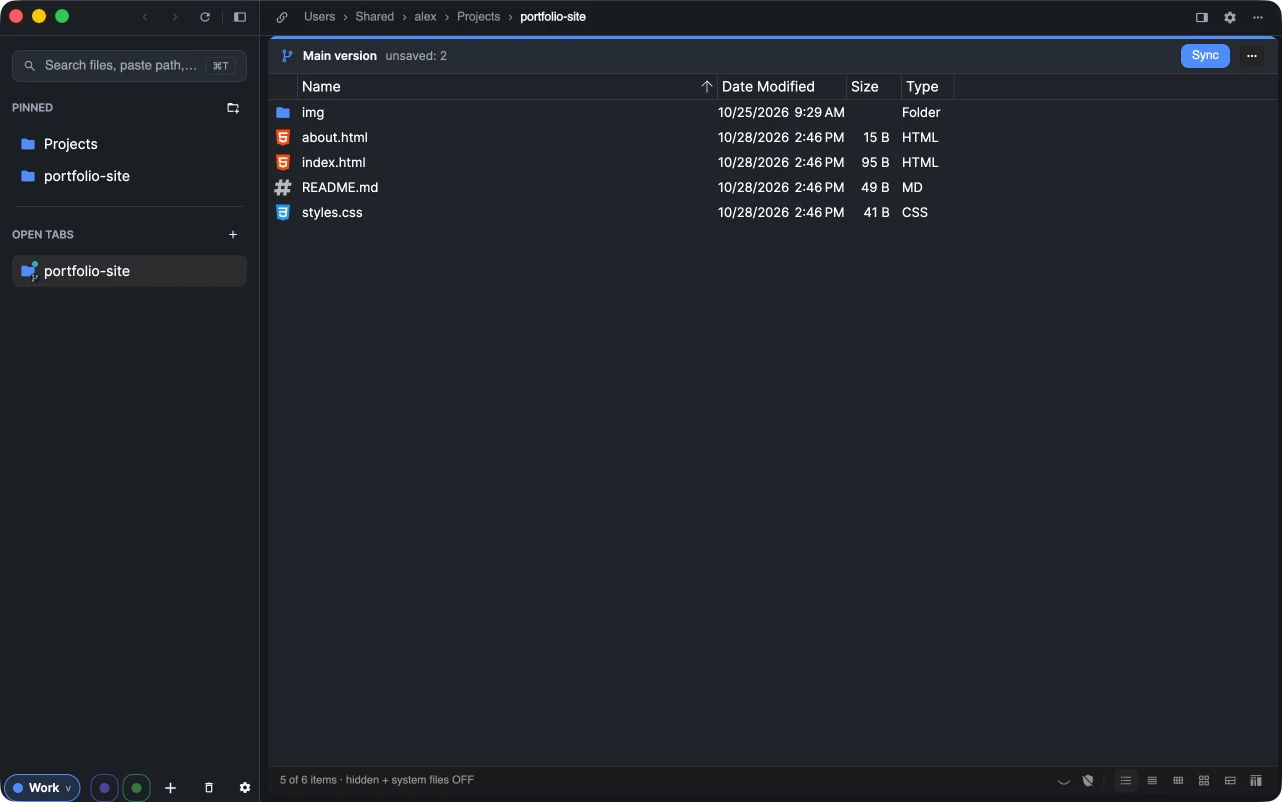
Synchronisieren erledigt die drei üblichen Schritte auf einmal: Es speichert eine Version der nicht gespeicherten Änderungen, holt Neues aus der Cloud und sendet Ihre Versionen dorthin. Das Menü ⋯ enthält Neuesten Stand holen und An die Cloud senden einzeln, Zu einer Variante wechseln…, Auf GitHub veröffentlichen… für einen Ordner, der noch nicht auf GitHub ist, und Verlauf öffnen, wenn der Ordner ein Agentenprojekt ist.
Varianten
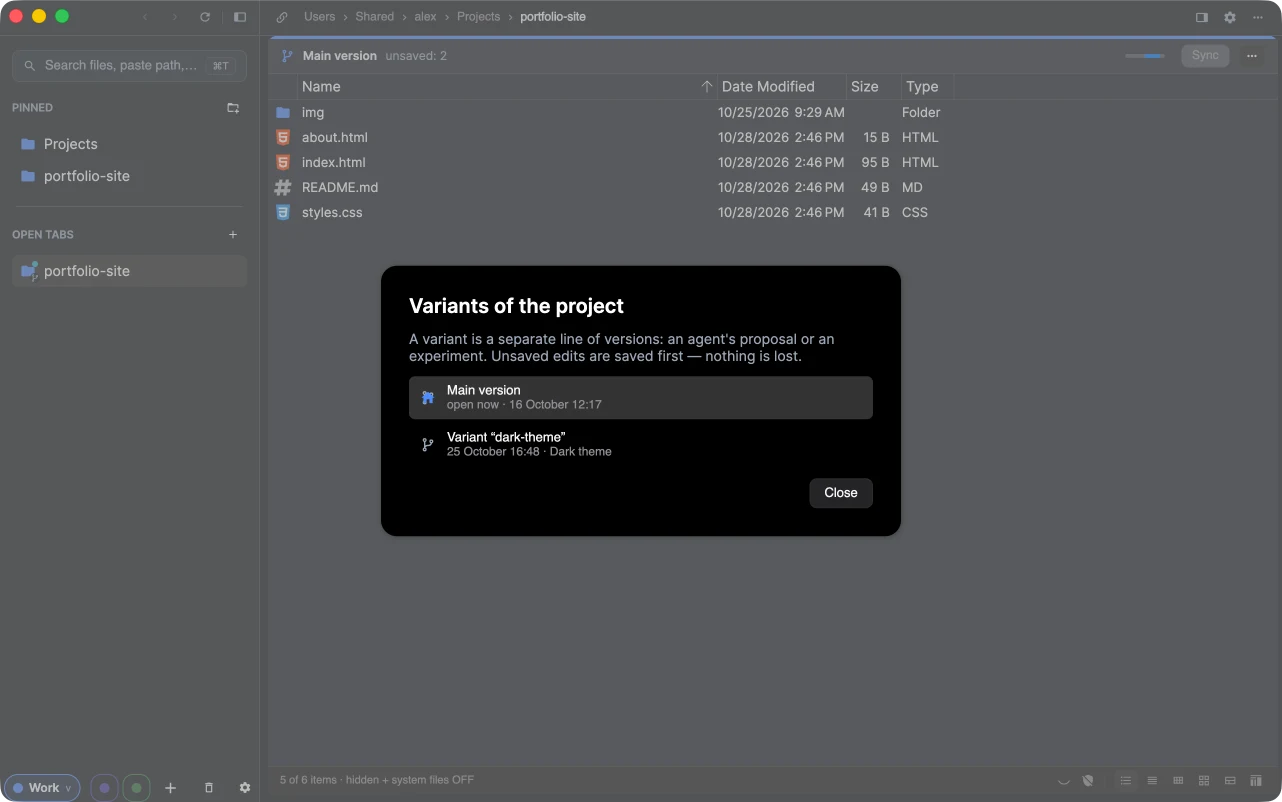
Eine Variante ist eine eigene Versionslinie: ein Experiment oder ein Vorschlag eines Cloud-Agenten. Zu einer Variante wechseln… listet sie auf – lokale und solche, die nur in der Cloud liegen – und öffnet die gewählte. Nicht gespeicherte Änderungen werden vorher gespeichert, sodass nichts verloren geht; Zurück zur Hauptversion kehrt zurück.
Prüfungen vor dem Speichern einer Version
Vor dem Speichern sieht sich X-Filer die neuen Dateien an:
- Dateien, die nach Passwörtern oder Schlüsseln aussehen (
.env,*.pem,id_rsa…) – X-Filer schlägt vor, sie nur auf diesem Computer zu behalten, und trägt sie dafür in.gitignoreein; - Dateien über 50 MB – git und GitHub kommen damit schlecht zurecht; über 100 MB nimmt GitHub sie nicht an, daher wird nichts gespeichert, bis sie geklärt sind. Den Agenten bitten verschiebt sie nach Git LFS.
Beim ersten Mal fragt X-Filer, mit welchem Namen und welcher E-Mail-Adresse Versionen signiert werden sollen. Wenn Sie bei GitHub angemeldet sind, verwendet es Ihren GitHub-Namen und Ihre private No-Reply-Adresse von GitHub.
Versionsverlauf aktivieren
Bei einem Ordner ohne git enthält das Kontextmenü des Ordners Versionsverlauf aktivieren. X-Filer legt das Repository mit einer sinnvollen .gitignore an und speichert die erste Version. Es lehnt ab, wo ein Verlauf schaden würde: bei einem Ordner, der schon in einem Repository liegt, bei einem Ordner, den der Client eines Cloudlaufwerks synchronisiert (das beschädigt die Dateien von git), oder bei etwas zu Großem wie Ihrem Benutzerordner.
Ein Projekt von GitHub herunterladen
Von GitHub herunterladen… – im Kontextmenü des Ordners und auf der Seite Agentenprojekte – zeigt Ihre Repositorys (nach der Anmeldung bei GitHub) oder nimmt einen Link zu einem beliebigen Repository entgegen und fragt, wohin es kommen soll: standardmäßig ~/Projects. Der Fortschritt wird beim Herunterladen angezeigt; Abbrechen hinterlässt nichts.
Auf GitHub veröffentlichen
⋯ → Auf GitHub veröffentlichen… sendet ein Projekt in drei Schritten in ein neues privates Repository:
- Auf GitHub erstellen – github.com öffnet sich mit bereits ausgefülltem Repository-Namen; legen Sie es leer an, ohne README.
- Zugriff freigeben – geben Sie X-Filer auf der sich öffnenden Seite Zugriff auf das neue Repository.
- X-Filer findet das Repository und sendet das Projekt (Projekt senden).
Wenn git eine Entscheidung braucht: Den Agenten bitten
Manche Situationen verlangen eine Abwägung: Die Cloud und dieser Computer haben beide neue Versionen, nicht gespeicherte Änderungen stehen neuen Versionen im Weg, ein GitHub-Repository hat bereits einen fremden Verlauf, Dateien müssen nach LFS, oder ein Vorschlag soll in die Hauptversion übernommen werden. X-Filer ändert dann nichts. Es erklärt, was passiert ist, und zeigt Den Agenten bitten: eine für Claude Code oder Codex geschriebene Aufgabe, die Sie mit Kopieren übernehmen oder mit In Claude Code öffnen bzw. In Codex öffnen sofort an den Agenten geben – X-Filer startet ihn mit der Aufgabe im Terminal. Die Aufgabe sagt immer: Verlauf nicht umschreiben, kein Force-Push.
Der Agent wird unter Einstellungen → GitHub → Agent für Aufgaben gewählt.
Einstellungen → GitHub
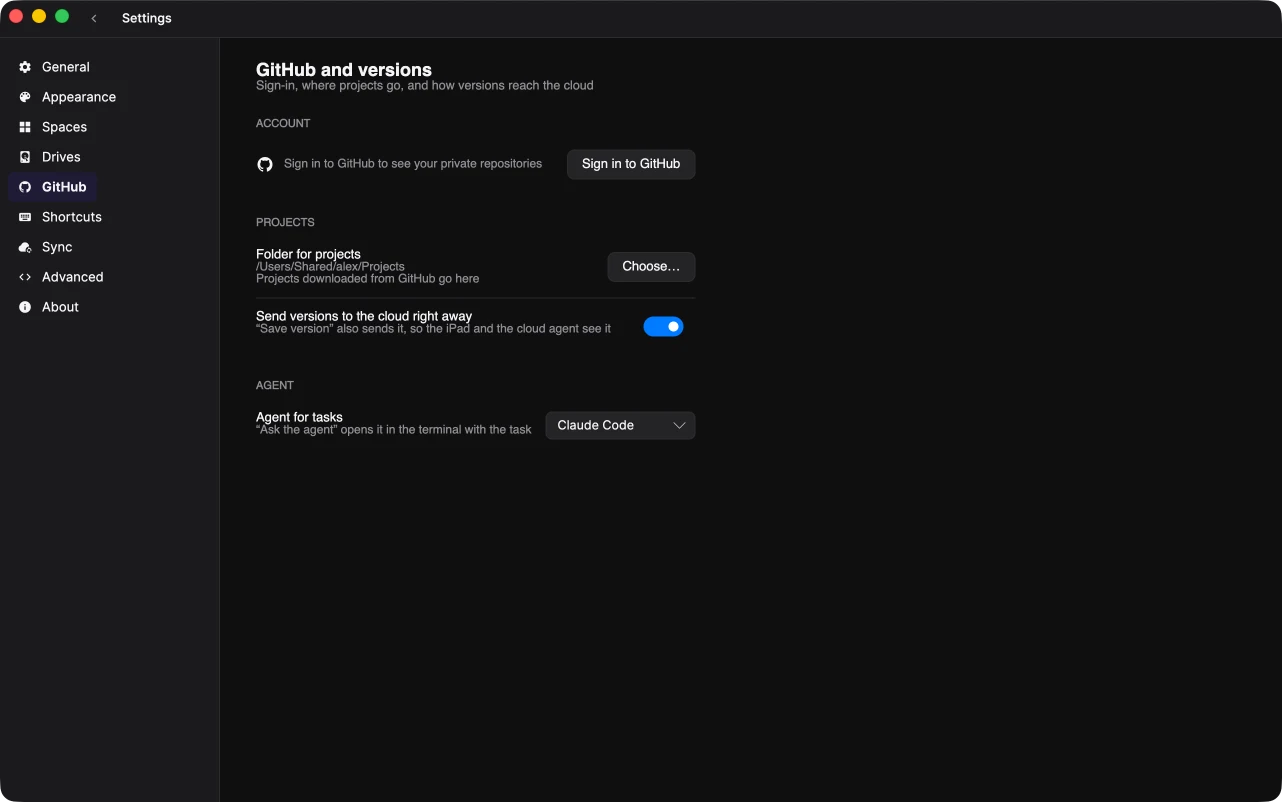
- Konto – melden Sie sich bei GitHub an, um Ihre privaten Repositorys zu sehen und an sie zu senden.
- Ordner für Projekte – wohin heruntergeladene Projekte kommen.
- Versionen sofort an die Cloud senden – standardmäßig eingeschaltet: Das Speichern einer Version sendet sie auch, damit andere Geräte und der Cloud-Agent sie sehen.
- Agent für Aufgaben – Claude Code oder Codex.