
Suche
Dateien in X-Filer nach Namen in allen Unterordnern oder nach dem Text darin finden – auf Ihren Festplatten und auf Cloudlaufwerken.
Drücken Sie ⌘F / Ctrl+F (oder unter macOS Bearbeiten → Suchen, im Menü des Ordners Suchen), um die Suchleiste über der Liste zu öffnen. Die Suche beginnt im aktuellen Ordner und durchläuft alle seine Unterordner.
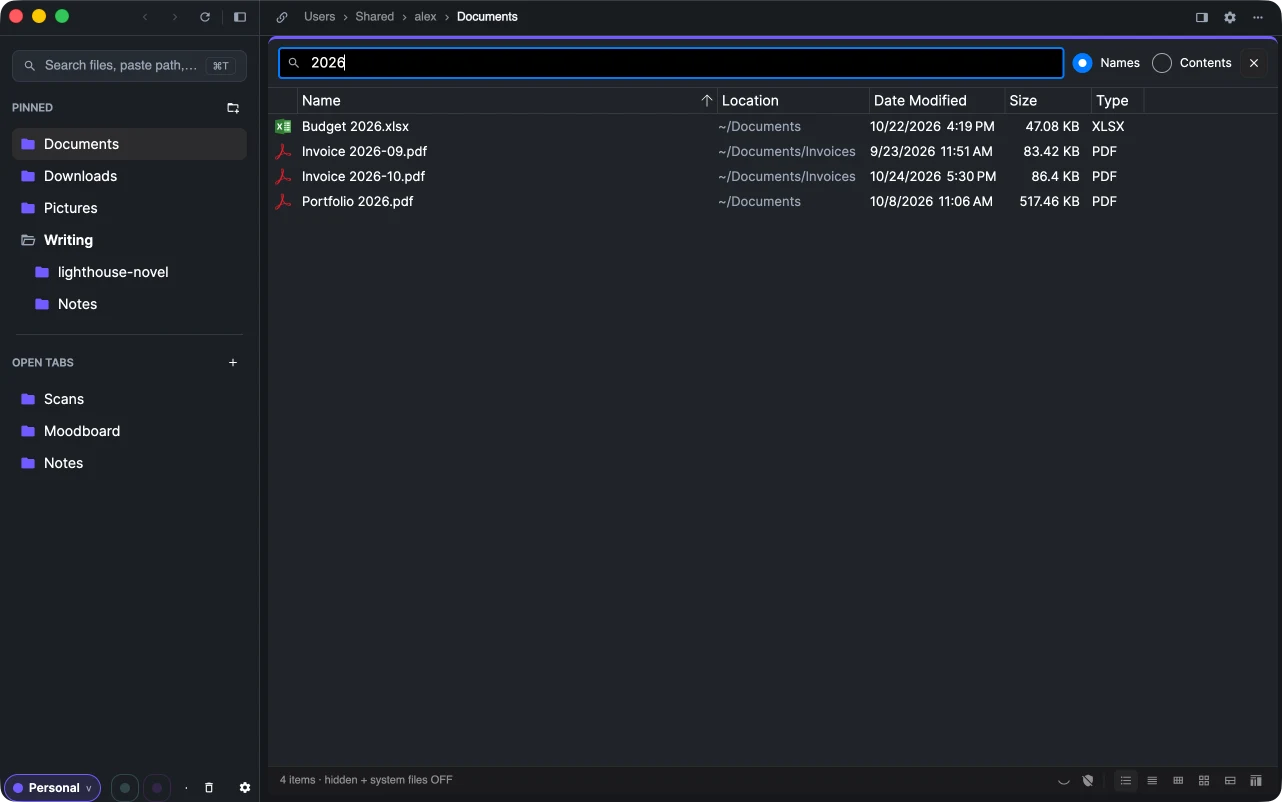
Nach Namen
Geben Sie einen Teil eines Namens ein. Die Ergebnisse erscheinen, sobald sie gefunden werden, mit einer Spalte Ort, die zeigt, wo jedes davon liegt. Öffnen Sie ein Ergebnis, sehen Sie es mit Space in der Vorschau an oder arbeiten Sie damit wie mit jeder anderen Datei.
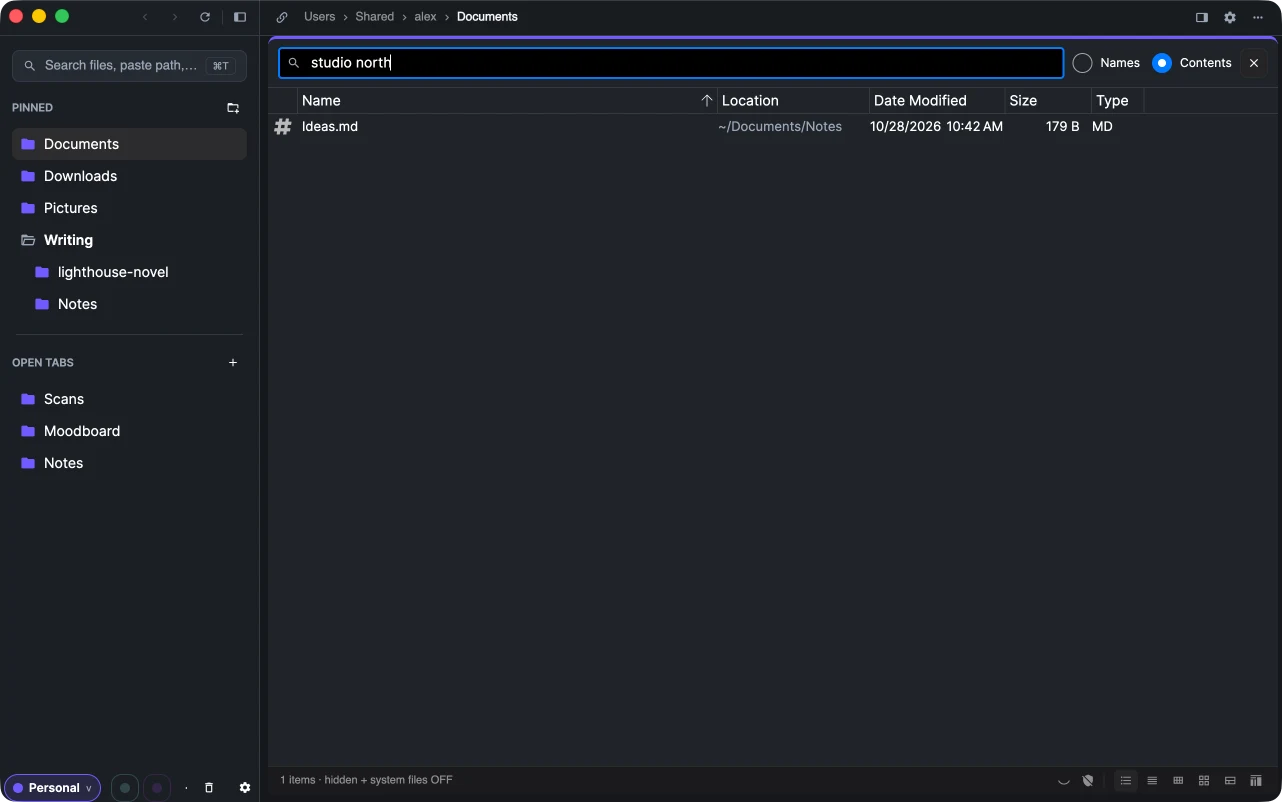
Nach Inhalt
Stellen Sie die Leiste von Namen auf Inhalte um, um Dateien nach dem Text darin zu finden – mindestens zwei Zeichen, ohne Beachtung der Groß- und Kleinschreibung.
- Gelesen werden Textdateien bis 16 MB: Notizen, Markdown, Code, CSV, Logs und Ähnliches.
- Auf dem Mac ergänzt Spotlight PDFs, Office-Dokumente und alles andere, was es indiziert hat.
.git-Ordner,node_modulesund Pakete werden übersprungen.
Die Inhaltssuche funktioniert in Ordnern auf diesem Computer.
Auf Cloudlaufwerken
Auf Yandex Disk, Google Drive und S3 läuft die Namenssuche auf dem Laufwerk selbst und durchsucht die Unterordner unterhalb des aktuellen Ordners. Beachten Sie die Regeln der Laufwerke: Google Drive vergleicht mit dem Anfang von Wörtern, und Yandex Disk findet Dateien, aber keine leeren Ordner. Auf anderen Servern (SFTP, FTP, WebDAV) filtert die Leiste den aktuellen Ordner.
Suche schließen
Klicken Sie auf × am Ende der Leiste oder drücken Sie esc, um zum Ordner zurückzukehren.