
In Ordnern navigieren
Ordner in X-Filer durchblättern, zwischen Tabelle, Symbolen und Kacheln wechseln, sortieren, ausgeblendete Dateien, Miniaturen und Ordnergrößen zeigen.
Bewegen
- Doppelklicken Sie auf einen Ordner, um ihn zu öffnen (⌘↓ oder ⌘O unter macOS, Enter unter Windows).
- Zurück und Vorwärts: die Pfeile oben in der Seitenleiste, ⌘[ ⌘] unter macOS, Alt+← Alt+→ unter Windows, die Seitentasten einer Maus oder ein Wischen mit drei Fingern auf dem Trackpad eines Mac.
- Nach oben in den übergeordneten Ordner: ⌘↑ / Alt+↑.
- Klicken Sie auf einen beliebigen Ordner in der Pfadleiste, um dorthin zu springen, oder drücken Sie ⌘L / Ctrl+L, um einen Pfad einzugeben.
- Unter macOS öffnet das Menü Gehe zu die Ordner „Benutzerordner“, „Schreibtisch“, „Dokumente“, „Downloads“, „Agentenprojekte“ und „Papierkorb“, und Gehe zum Ordner… fragt nach einem Pfad.
Die Liste folgt ihrem Ordner: Wenn eine andere App oder ein KI-Agent Dateien hinzufügt, ändert oder löscht, erscheinen und verschwinden sie von selbst. Aktualisieren (⌘R / F5) liest den Ordner trotzdem neu ein.
Ansichten
Wechseln Sie die Ansicht mit den Schaltflächen rechts in der Statusleiste oder unter macOS über Darstellung → Als Symbole (⌘1), Als Liste (⌘2), Als Größenkarte (⌘3):
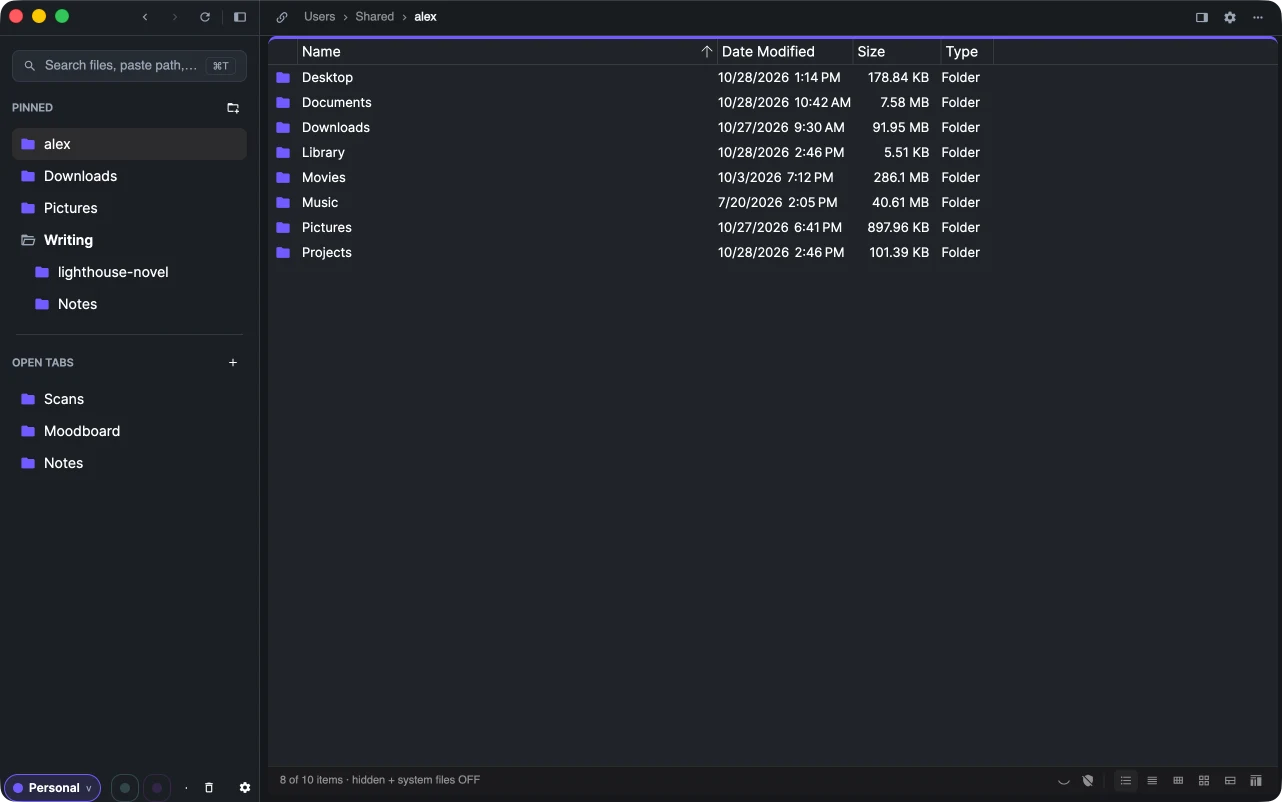
- Tabelle – Name, Änderungsdatum, Größe und Typ in Spalten;
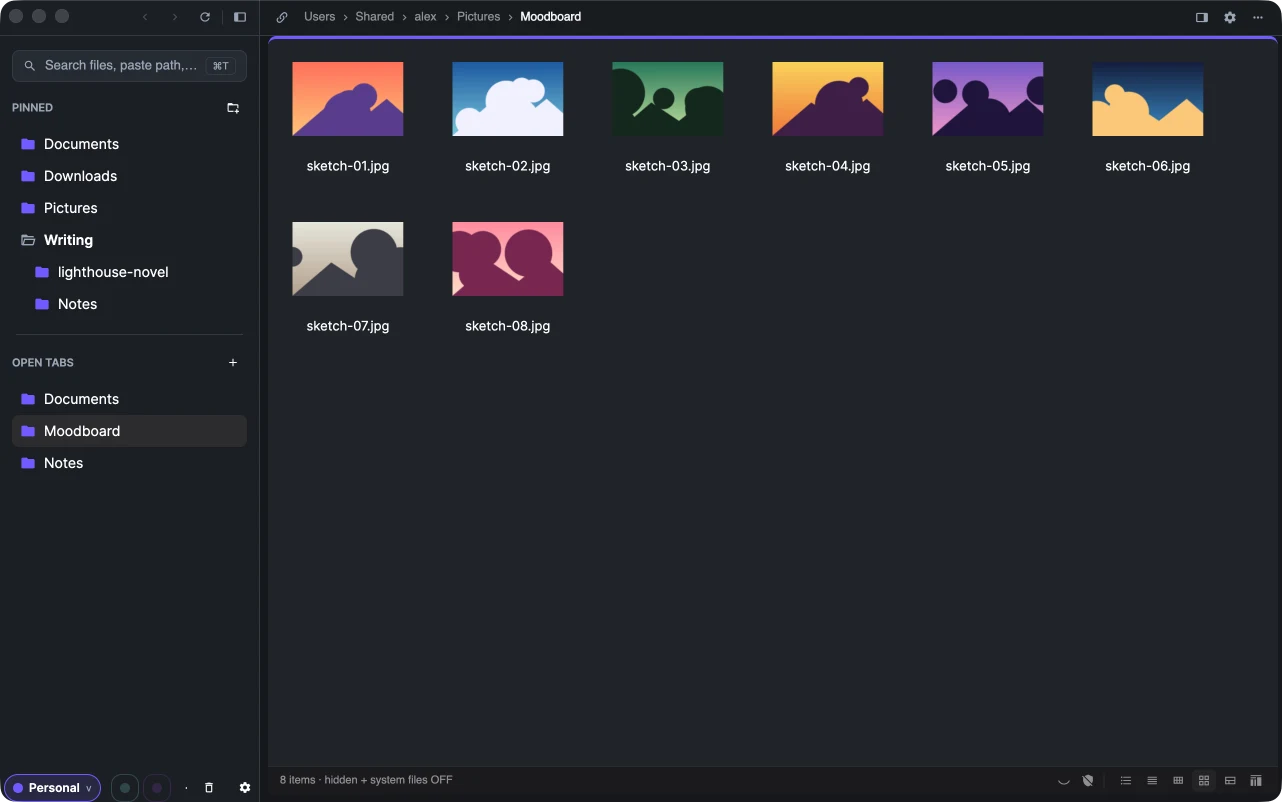
- Inhalt, Kleine Symbole, Große Symbole und Kacheln;
- Größenkarte – der Ordner, dargestellt nach dem, was den Platz belegt, siehe Größenkarte.
Die Standardansicht für neue Tabs legen Sie unter Einstellungen → Allgemein → Standardansicht fest.
Miniaturansichten
Bilder zeigen sich selbst statt eines Dateitypsymbols, in den Kacheln und in der Tabelle: PNG, JPEG, GIF, BMP, WebP, ICO und SVG, Fotos aufrecht gedreht, so wie die Kamera sie aufgezeichnet hat. Auf Google Drive und Yandex Disk werden die eigenen Vorschauen des Laufwerks verwendet – für Fotos, Videos und Google Docs –, ohne die Dateien herunterzuladen.
Sortieren
Klicken Sie in der Tabelle auf einen Spaltenkopf, um danach zu sortieren, und noch einmal, um die Reihenfolge umzukehren. Auch das Kontextmenü des Ordners hat Sortieren: nach Name, Änderungsdatum, Größe oder Typ, aufsteigend oder absteigend. Ordner bleiben immer oben. Die Reihenfolge bleibt nach einem Neustart erhalten.
Ausgeblendete und Systemdateien
Klicken Sie auf das Schild in der Statusleiste, um ausgeblendete und Systemdateien anzuzeigen oder auszublenden (unter macOS Namen, die mit einem Punkt beginnen). Die Statusleiste zeigt, was gerade gilt. Die Voreinstellung finden Sie unter Einstellungen → Allgemein → Ausgeblendete Dateien anzeigen.
Ordnergrößen
Die Größe eines Ordners ist erst bekannt, wenn sein Inhalt zusammengezählt ist. Schalten Sie Ordnergrößen anzeigen ein – unter macOS im Menü Darstellung oder unter Ansicht im Kontextmenü des Ordners: X-Filer durchläuft den Ordner im Hintergrund, die Größenspalte zeigt „…“, solange gezählt wird, und füllt sich nach und nach. Eine nach Größe sortierte Tabelle sortiert sich neu, während die Zahlen eintreffen.
Die Ergebnisse werden einige Minuten lang gespeichert, sodass die Unterordner, die Sie als Nächstes öffnen, ihre Größen bereits haben. Größen werden für Ordner auf diesem Computer gezählt; Cloudlaufwerke und Server zeigen nur die Größen von Dateien.