
Projekte mit einem KI-Agenten
Sehen, was Claude Code oder ein anderer KI-Agent im Projekt geändert hat: vorher und nachher, Dateien zurückholen, Vorschläge annehmen – ohne git.
Wenn Sie ein Projekt mit einem KI-Agenten führen – ein Buch, eine Website, eine Recherche, einen Kurs –, zeigt X-Filer in einfachen Worten, was der Agent seit Ihrem letzten Besuch getan hat. Vergleichen Sie vorher und nachher, setzen Sie eine Datei auf ihren früheren Stand zurück, lesen und korrigieren Sie Notizen, sehen Sie die Anweisungen und Skills des Agenten. Ohne git-Befehle und ohne IDE.
Ein Projekt ist ein Ordner, in dem ein Agent arbeitet: Er enthält AGENTS.md, CLAUDE.md, GEMINI.md, .github/copilot-instructions.md, .cursor/rules/ oder einen Ordner .claude/. Wenn Sie einen solchen Ordner öffnen, erscheint eine Leiste Hier arbeitet ein Agent mit Projekt öffnen.
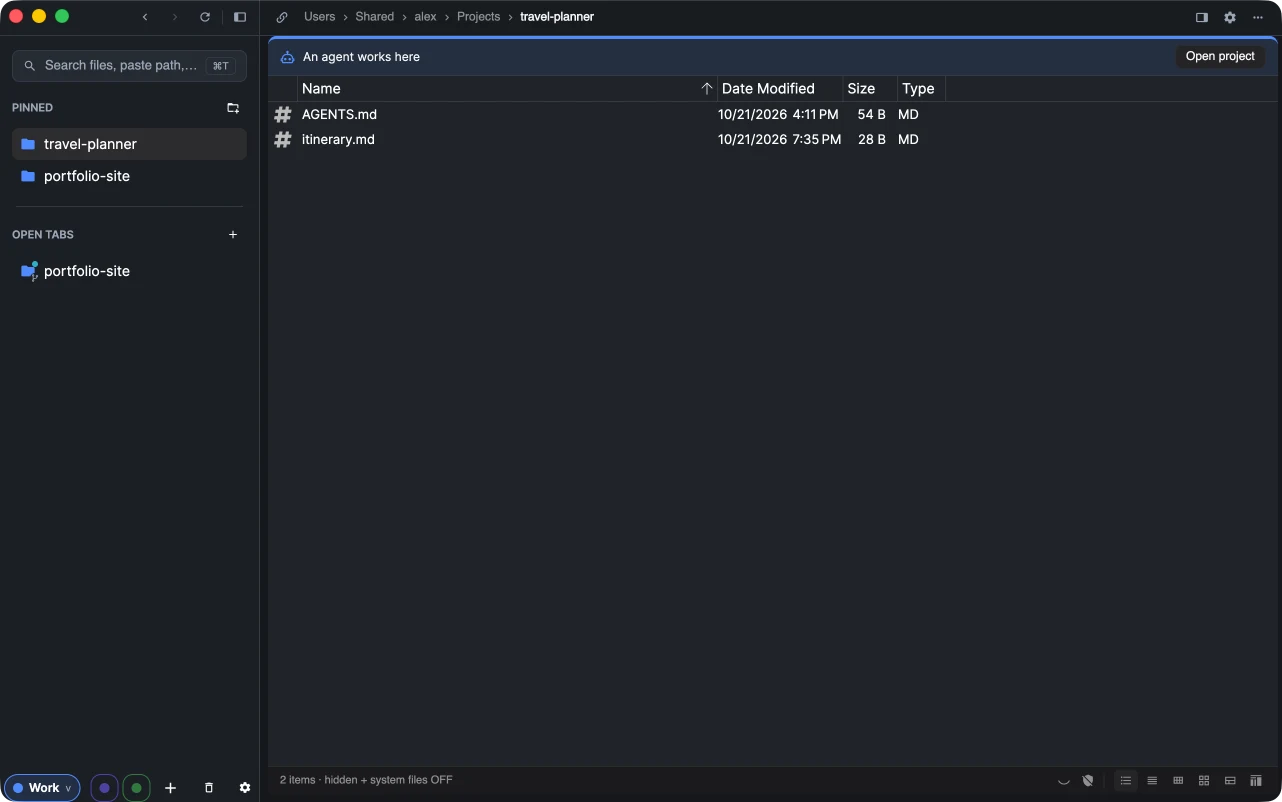
Die Projektseite
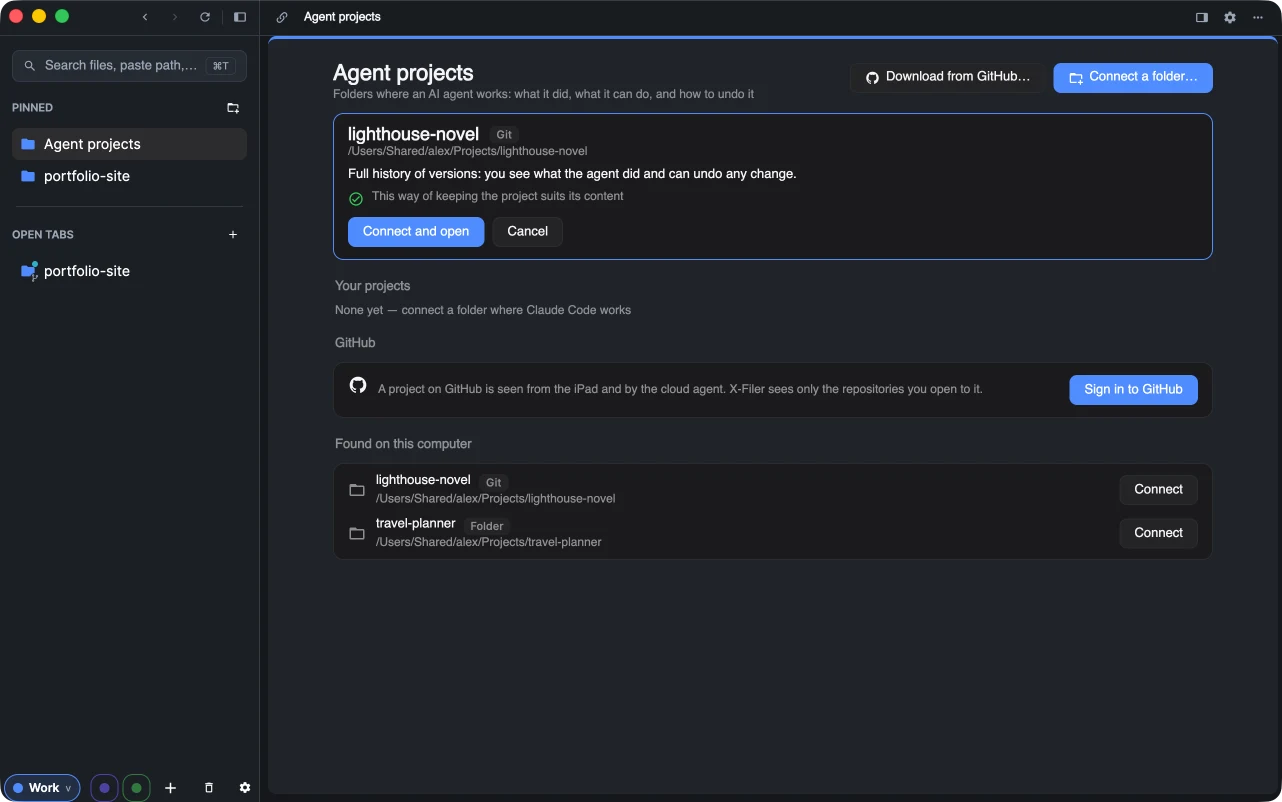
Öffnen Sie sie unter macOS mit Gehe zu → Agentenprojekte, mit Projekt öffnen in einem solchen Ordner oder über den Link auf der Seite eines neuen Tabs. Sie enthält:
- Ihre Projekte – verbundene Projekte, jeweils mit dem, was seit Ihrem letzten Blick neu ist;
- GitHub – melden Sie sich an, um Projekte zu sehen, die auf GitHub liegen;
- Auf diesem Computer gefunden – Agentenordner, die X-Filer in Ihrem Benutzerordner, in üblichen Projektordnern und in den Sync-Ordnern Ihrer Cloudlaufwerke gefunden hat, jeweils mit Verbinden;
- oben Ordner verbinden… und Von GitHub herunterladen….
Beim Verbinden eines Ordners zeigt X-Filer, wie das Projekt aufbewahrt wird und ob das zu ihm passt: git bietet den vollständigen Verlauf und funktioniert mit dem Cloud-Agenten; git mit LFS speichert Bilder und PDFs separat; ein Ordner auf einem Cloudlaufwerk eignet sich für große Projekte. Passt ein anderer Weg besser, gibt Aufgabe für den Agenten kopieren dem Agenten die Anweisungen für den Umzug.
Projektübersicht
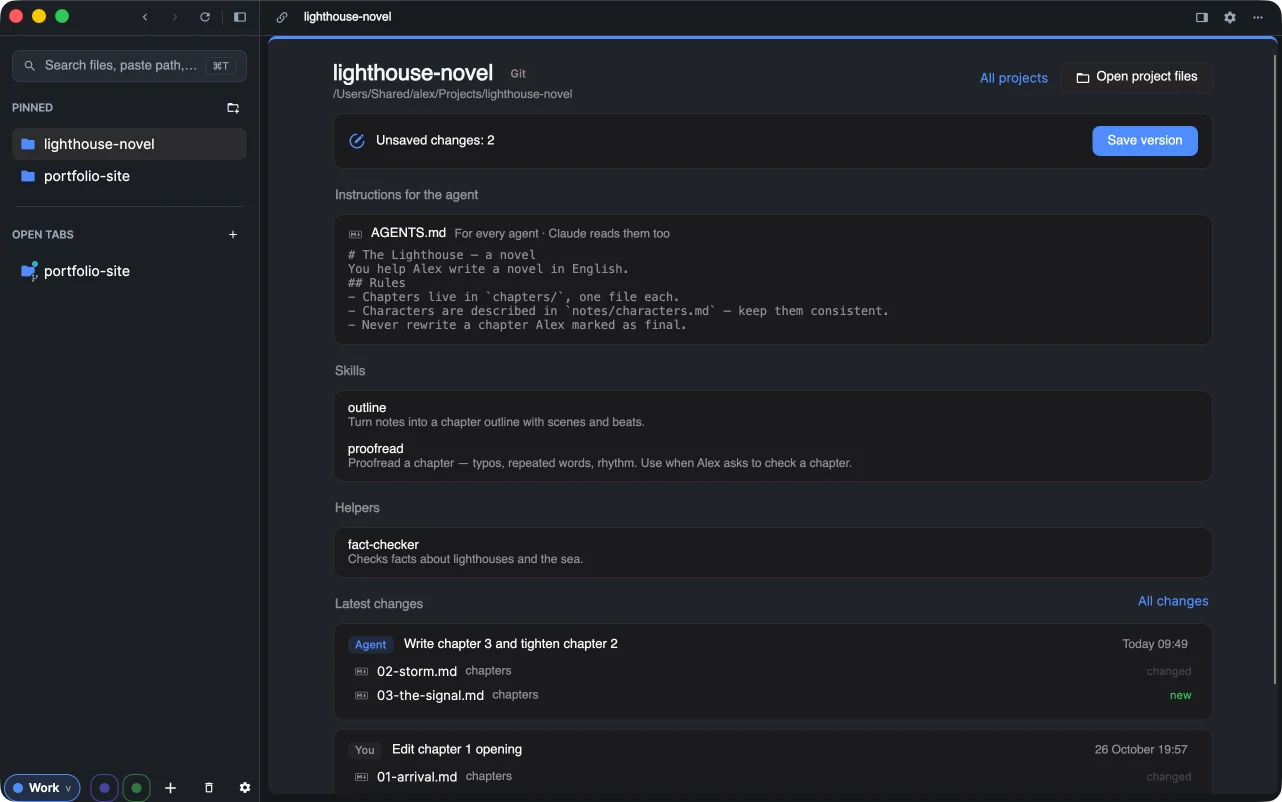
- Statuszeile – alles gespeichert und gesendet, die Zahl der nicht gespeicherten Änderungen, nicht gesendete oder neue Versionen in der Cloud, je nach Lage mit Version speichern, An die Cloud senden oder Neuesten Stand holen.
- Anweisungen für den Agenten –
AGENTS.md,CLAUDE.mdund die anderen, jeweils mit dem Hinweis, wer sie liest („Für alle Agenten · Claude liest sie auch“). - Skills, Helfer und Befehle aus
.claude/– klicken Sie auf einen Skill, um seineSKILL.mdund seine Dateien zu lesen. - Letzte Änderungen – die neuesten Versionen; Alle Änderungen öffnet den Änderungsverlauf. Projektdateien öffnen öffnet den Ordner in der Dateiansicht.
Der Änderungsverlauf
Der Änderungsverlauf listet die Versionen nach Tagen. Jede Karte zeigt, wer sie erstellt hat – Agent oder Sie –, wie sie heißt und welche Dateien sie hinzugefügt, geändert oder gelöscht hat. Versionen seit Ihrem letzten Besuch sind mit neu markiert, und die oberste Zeile zählt sie: „Seit Ihrem letzten Besuch neue Versionen: 5, davon vom Agenten: 4“. Ein Besuch beginnt, wenn Sie ein Projekt nach 30 Minuten Abwesenheit öffnen.
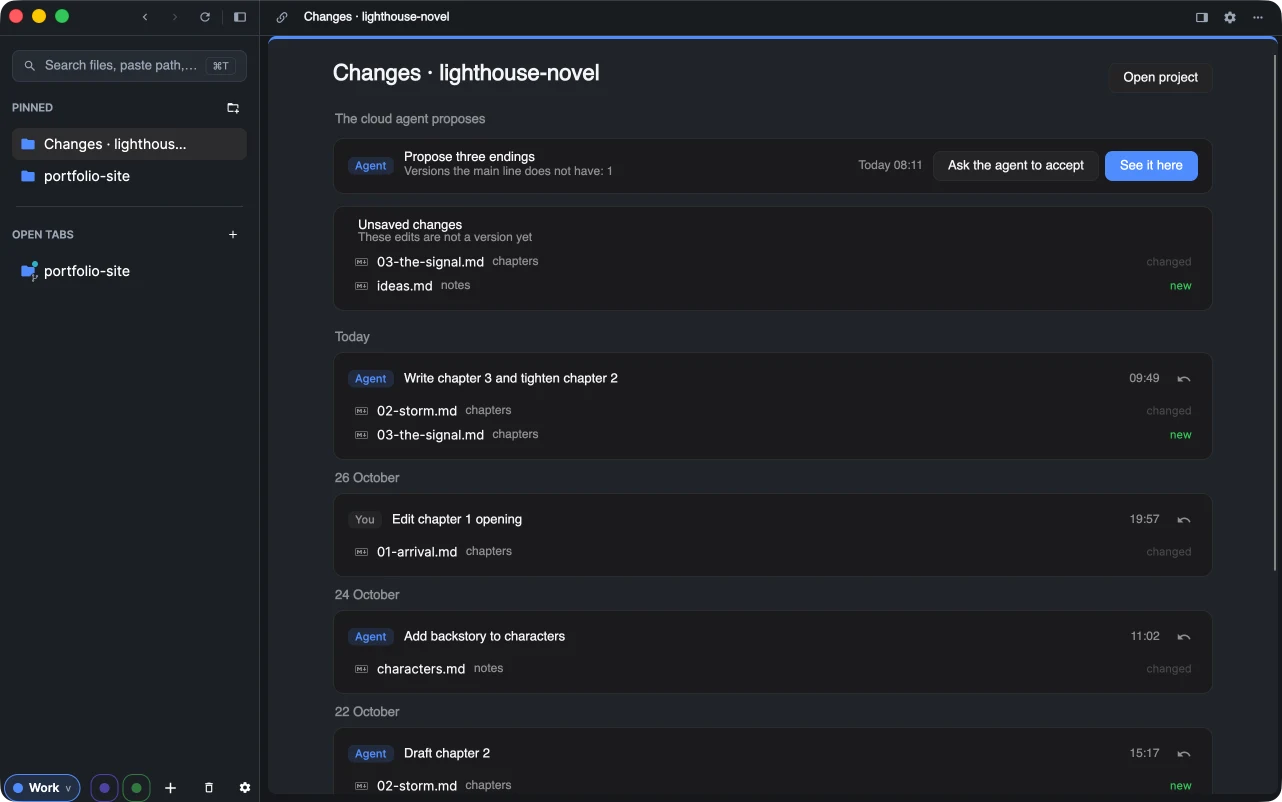
Ganz oben:
- Der Cloud-Agent schlägt vor – Versionen, die ein Cloud-Agent in seinem eigenen Branch erstellt hat. Hier ansehen schaltet den Ordner auf den Vorschlag um; Agenten um Übernahme bitten gibt Ihrem Agenten die Aufgabe, ihn zusammenzuführen.
- Nicht gespeicherte Änderungen – Änderungen, die noch keine Version sind.
Was sich geändert hat – und wie Sie es zurückholen
Klicken Sie in einer Karte auf eine Datei, um Was sich geändert hat zu sehen: entfernte Zeilen rot, hinzugefügte grün, unveränderte zusammengeklappt.
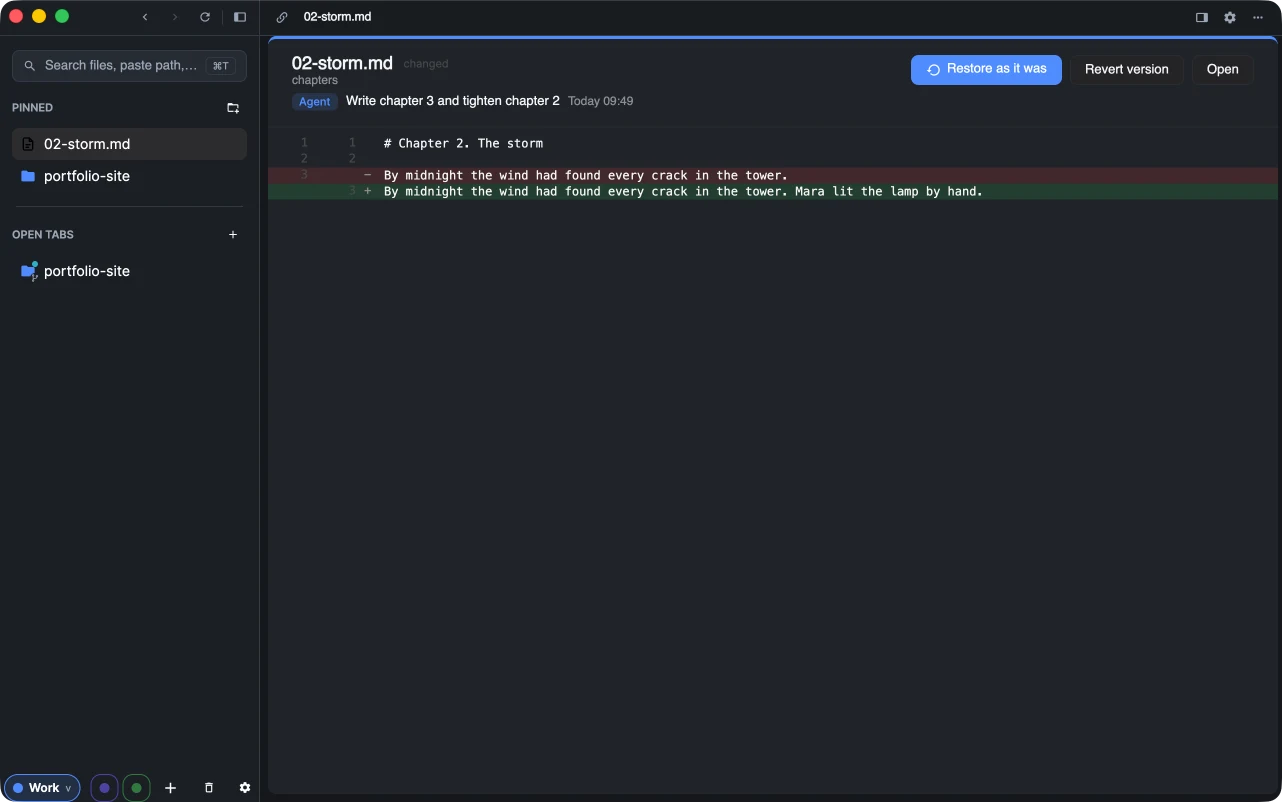
- Früheren Stand wiederherstellen holt die Datei so zurück, wie sie vor dieser Version war. Die Wiederherstellung ist eine neue Version im Verlauf und lässt sich daher ebenfalls rückgängig machen.
- Version zurücknehmen macht alle Änderungen einer Version rückgängig, ebenfalls als neue Version.
- Öffnen öffnet die Datei.
Nichts schreibt den Verlauf um: Jeder Schritt zurück ist ein sichtbarer Schritt nach vorn.
Dateien lesen und bearbeiten
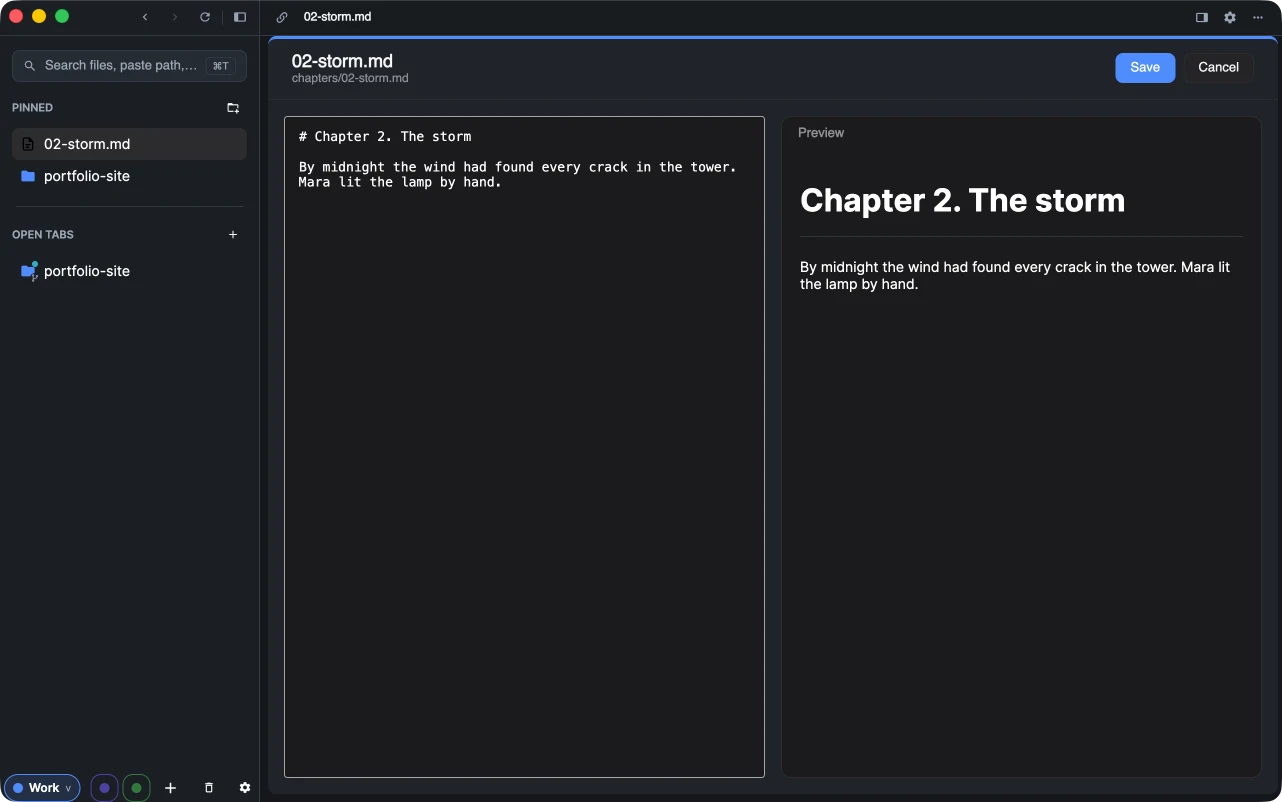
Markdown wird formatiert geöffnet, CSV als Tabelle, Bilder als Bilder, anderer Text als Text. Bearbeiten teilt die Seite in den Text und eine Live-Vorschau; Speichern schreibt die Datei. Hat sich die Datei während der Bearbeitung auf der Festplatte geändert – etwa weil der Agent hineingeschrieben hat –, überschreibt X-Filer sie nicht: Es zeigt die neue Version und legt Ihren Text in die Zwischenablage.
Projekte auf GitHub
Melden Sie sich auf der Projektseite an (Bei GitHub anmelden: Ein Code wird kopiert, die GitHub-Seite öffnet sich, dort fügen Sie den Code ein) und wählen Sie, welche Repositorys X-Filer sehen darf. Ein Repository wird mit einem Klick verbunden, und Übersicht, Änderungsverlauf, Wiederherstellen und Bearbeiten funktionieren damit direkt auf GitHub – jedes Speichern ist dort eine neue Version. Vorschläge des Cloud-Agenten erscheinen im Änderungsverlauf. So verfolgen Sie ein Projekt von einem anderen Gerät aus.
Projekte in einem Cloudlaufwerk-Ordner (macOS)
Ein Projekt im Sync-Ordner von Google Drive oder Yandex Disk wird anhand der Änderungsdaten seiner Dateien angezeigt: Änderungen, die kurz nacheinander entstanden sind, bilden eine Karte. Bei Google Drive vergleicht X-Filer mit den eigenen Revisionen des Laufwerks und kann eine frühere wiederherstellen; Yandex Disk gibt anderen Apps keine früheren Versionen, daher werden die Dateien so gezeigt, wie sie sind.