
Seitenleiste, angeheftete Elemente und Tabs
Wie angeheftete Ordner und geöffnete Tabs in X-Filer funktionieren, wie Sie Angeheftetes in Ordnern gruppieren und wie alte Tabs aufgeräumt werden.
Die Seitenleiste enthält zwei Listen, die sich unterschiedlich verhalten, wie im Browser Arc: Angeheftet für Orte, zu denen Sie zurückkehren, und Geöffnete Tabs für das, was Sie gerade ansehen.
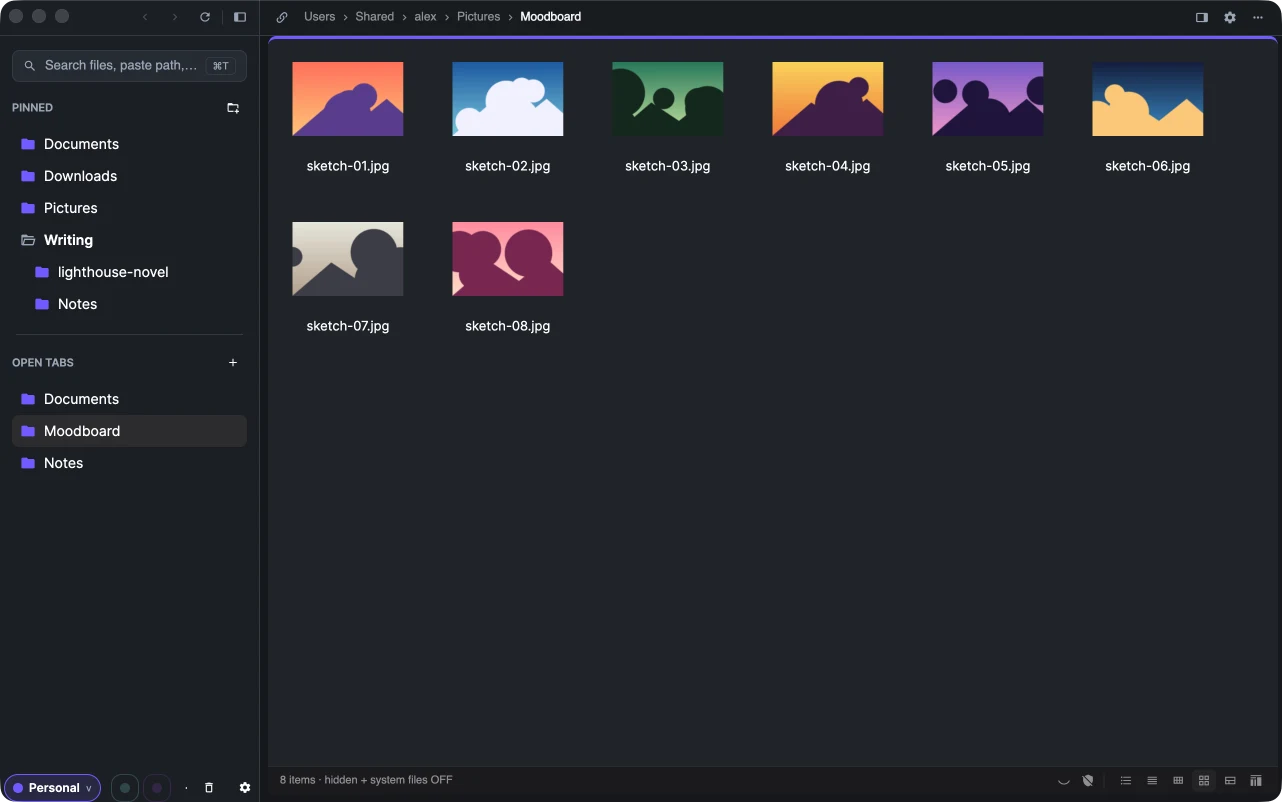
Geöffnete Tabs
Ein Tab ist eine Sitzung zum Durchblättern: Er merkt sich seinen eigenen Verlauf für Zurück und Vorwärts. Öffnen Sie einen neuen Tab mit dem + neben Geöffnete Tabs oder mit ⌘T / Ctrl+T – der Launcher öffnet sich, damit Sie das Ziel auswählen.
Klicken Sie mit der rechten Maustaste auf einen Tab für:
- Daneben öffnen – ihn neben dem aktuellen Tab in der geteilten Ansicht zeigen.
- Anheften – ihn in die Liste der angehefteten Elemente verschieben.
- Duplizieren – ein zweiter Tab am selben Ort.
- Tab schließen, Andere schließen.
Zwei nebeneinander angezeigte Tabs erscheinen in der Seitenleiste als eine Zeile; klicken Sie mit der rechten Maustaste darauf, um Geteilte Ansicht trennen oder Beide Tabs schließen zu wählen.
Angeheftete Elemente
Ein angeheftetes Element ist ein dauerhaftes Lesezeichen: ein Ordner, ein Laufwerk, die Projektseite oder ein Projekt. Um etwas anzuheften, ziehen Sie seinen Tab aus Geöffnete Tabs nach oben in Angeheftet, oder klicken Sie mit der rechten Maustaste auf den Tab und wählen Sie Anheften. Im Launcher heftet auch der Link Ordner anheften einen Ordner an.
Klicken Sie auf ein angeheftetes Element, um es zu öffnen. Wenn Sie danach in einen anderen Ordner wechseln, folgt es Ihnen; klicken Sie mit der rechten Maustaste darauf und wählen Sie Zurück zum angehefteten Ort, um zurückzukehren. Weitere Befehle im Menü des angehefteten Elements:
- Daneben öffnen – es in der anderen Hälfte des Fensters öffnen.
- Umbenennen – dem angehefteten Element einen eigenen Namen geben; der Ordner auf der Festplatte behält seinen Namen.
- Im Dateimanager anzeigen – den Ordner im Finder oder im Datei-Explorer zeigen.
- Tab schließen – schließen, was das angeheftete Element geöffnet hat, ohne es zu lösen.
- Aus Angehefteten entfernen.
Angeheftete Gruppen
Halten Sie zusammengehörige angeheftete Elemente in einer Gruppe zusammen, wie einen Ordner in einer Lesezeichenleiste. Klicken Sie auf die Ordnerschaltfläche neben Angeheftet, um eine Gruppe anzulegen, oder klicken Sie mit der rechten Maustaste auf ein angeheftetes Element und wählen Sie Zu neuem Ordner hinzufügen. Ziehen Sie angeheftete Elemente in eine Gruppe hinein und wieder heraus; klicken Sie auf den Namen der Gruppe, um sie einzuklappen. Das Menü einer Gruppe enthält Neuer Ordner darin, Umbenennen und Ordner löschen, Tabs behalten – die Elemente darin rücken eine Ebene nach oben.
Wann alte Tabs geschlossen werden
Geöffnete Tabs sind als vorübergehend gedacht. Ist Einstellungen → Allgemein → Tabs beim Start wiederherstellen eingeschaltet (die Voreinstellung), stellt X-Filer die Tabs und geteilten Bereiche Ihrer letzten Sitzung wieder her und schließt Tabs, die Sie 24 Stunden lang nicht benutzt haben. Schalten Sie die Option aus, werden geöffnete Tabs bei jedem Beenden der App geschlossen. Angeheftete Elemente bleiben immer erhalten.
Jeder Space hat seine eigene Seitenleiste
Angeheftete Elemente und geöffnete Tabs gehören zum aktuellen Space. Ein Wechsel des Space tauscht die ganze Seitenleiste aus.